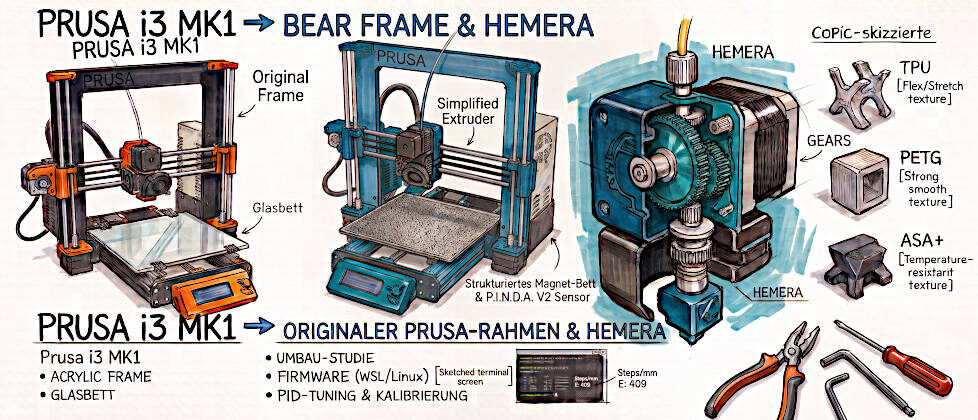
Manche Maschinen wachsen einem im Laufe der Zeit einfach ans Herz. Dieser 3D-Drucker hat eine lange und bewegte Geschichte in meiner Werkstatt hinter sich. Ursprünglich zog er als Geschenk in Form eines (defekten) originalen Prusa i3 MK1 bei mir ein. Wenn man sich die rasante Entwicklung im 3D-Druck ansieht, ist ein MK1 heute ein technischer Dinosaurier. Doch im Laufe der Jahre habe ich ihn erst repariert, dann immer weiter modifiziert, optimiert und umgebaut, sodass er technisch mittlerweile etwa einem Prusa MK2.5S entspricht. Das markanteste und wichtigste Upgrade war dabei sicherlich der Umbau auf die Druckteile vom Bear-Fork, gepaart mit einigen eigenen Ideen und Anpassungen an der Hardware.
Parallel dazu läuft in meiner Werkstatt mittlerweile ein komplett selbstgebauter zweiter Drucker, der auf einem MK3S-Board basiert und von der aktuellen Prusa-Firmware angetrieben wird. Dennoch habe ich den ehemaligen MK1 nie aussortiert. Warum auch? Er druckt bis heute absolut zuverlässig und liefert eine hervorragende Oberflächenqualität. Ich stand sehr oft vor der Entscheidung, das alte 12-Volt-System des MK2.5S komplett auf 24 Volt umzurüsten. Der Gebrauchtmarkt gibt die entsprechenden Netzteile und Magnet-Heizbetten aktuell sehr günstig her. Doch nach reiflicher Überlegung habe ich mich aktiv dagegen entschieden. Die reine Druckqualität würde durch die Erhöhung der Spannung nicht spürbar steigen. Das Aufheizen ginge zwar schneller, aber für meine täglichen Anwendungen reicht das bewährte 12-Volt-System vollkommen aus.
Was ich jedoch zwingend verbessern wollte, war die Verarbeitung von anspruchsvollen Filamenten. In erster Linie verarbeite ich PETG als Standardmaterial, nutze für technische und temperaturbeständige Bauteile oft ASA+ und möchte zukünftig deutlich sauberere Ergebnisse mit weichem TPU-Filament erzielen. Da mir glücklicherweise ein E3D Hemera Extruder günstig in die Hände gefallen ist, war das nächste Projekt geboren: Der Prusa MK2.5S Bear und E3D Hemera Umbau stand an.
Warum der E3D Hemera? Ein Paradigmenwechsel für den MK2.5S
Der Standard-Extruder des Prusa MK2.5S verrichtet gute Arbeit, hat aber bei sehr weichen Materialien seine physikalischen Grenzen. Wer schon einmal versucht hat, hochelastisches TPU mit einem älteren Direct-Drive-Extruder zu drucken, weiß, was ich meine. Das Filament weicht unter dem Druck der Förderräder aus, wickelt sich im schlimmsten Fall um die Mechanik oder verstopft den Weg zur Düse.
Der E3D Hemera löst dieses Problem durch ein völlig anderes Design und eine extrem enge Toleranz im Filamentweg. Der Abstand zwischen den sehr griffigen Dual-Drive-Zahnrädern (die das Filament von beiden Seiten gleichzeitig packen) und dem Heatbreak ist so minimal, dass selbst das weichste Gummi-Filament keine Chance hat, seitlich auszubrechen. Das Filament wird gewissermaßen zwangsgeführt. Für TPU ist das ein gewaltiger Sprung nach vorn. Aber auch PETG und ASA+ profitieren massiv von dieser Konstruktion. Der Dual-Drive-Mechanismus sorgt für einen derart konstanten und kräftigen Vorschub, dass Unterextrusion durch durchrutschende Zahnräder praktisch der Vergangenheit angehört.
Mein Tipp für die Multi-Material-Planung: Ursprünglich dachte ich darüber nach, eine bereits vorhandene MMU (Multi Material Unit) an diesen Drucker mit dem neuen Hemera anzuschließen. Davon habe ich jedoch wieder Abstand genommen. Der Hemera hat einen so strammen Griff, dass er das Filament beim Zurückziehen stark einkerbt. Für das Formen von perfekten Spitzen (Tip-Shaping), welches die MMU zwingend benötigt, ist er nicht optimal. Die MMU wandert stattdessen an meinen zweiten Drucker mit dem MK3S-Board, während der Bear-Drucker mein absoluter Spezialist für Single-Extrusion wird.
Die elektrische Hürde: 12 Volt trifft auf 24 Volt
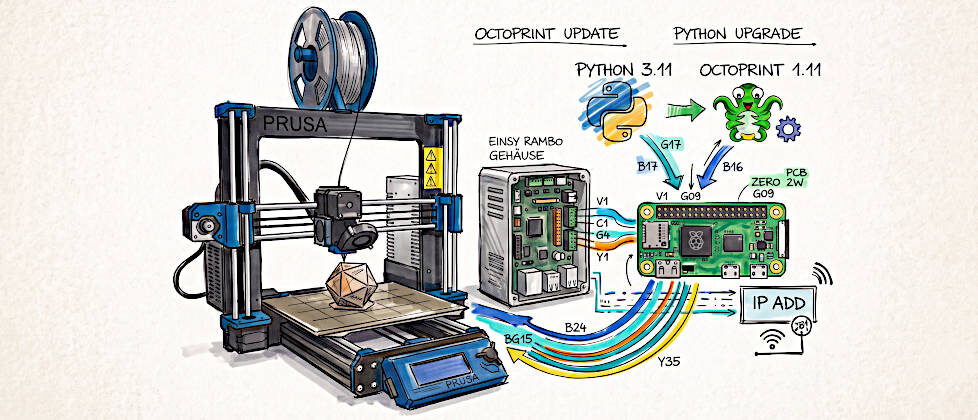
Wenn Du einen ähnlichen Prusa MK2.5S Bear und E3D Hemera Umbau planst, musst Du einen absolut entscheidenden Punkt beachten: Die Betriebsspannung. Der E3D Hemera wird heute fast ausschließlich in der 24-Volt-Variante ausgeliefert, da dies der Standard für moderne Drucker wie den MK3S oder MK4 ist. Mein aufgerüsteter MK1 läuft jedoch weiterhin auf seinem ursprünglichen 12-Volt-Netzteil.
Was passiert, wenn Du eine 24-Volt-Heizpatrone an ein 12-Volt-Mainboard anschließt? Nach dem Ohmschen Gesetz bringt sie bei halber Spannung nur ein Viertel der Leistung. Eine 40-Watt-Patrone (bei 24V) liefert an Deinem MK2.5S also nur noch 10 Watt. Das Hotend wird die Zieltemperatur für den Druck niemals erreichen, und der Drucker bricht den Aufheizvorgang mit einer Fehlermeldung ab. Folgende Bauteile musste ich austauschen, bevor ich den Drucker das erste Mal nach dem Umbau eingeschaltet habe:
- Die Heizpatrone: Hier muss eine 12-Volt-Heizpatrone (idealerweise mit 30 Watt oder 40 Watt Leistung) in den Heizblock des Hemera eingesetzt werden. Achte darauf, dass sie den richtigen Durchmesser hat, um fest im Block zu sitzen.
- Der Hotend-Lüfter: Der Hemera benötigt zwingend einen 40x40x10 mm Axiallüfter, um den massiven Aluminium-Kühlkörper vor einem Wärmestau (Heat-Creep) zu bewahren. Besorge Dir einen reinen 12-Volt-Lüfter in dieser Größe. Wichtig: Verbinde diesen direkt mit dem RAMBo-Mainboard. Wenn Du an Deinem MK2.5S bisher das 5V-Noctua-Lüfter-Upgrade von Prusa genutzt hast, musst Du das dazugehörige Adapterkabel mit dem integrierten Widerstand unbedingt ausbauen.
Den Thermistor (den empfindlichen Temperatursensor) kannst Du hingegen unbesorgt aus Deinem alten V6-Setup übernehmen oder den des Hemera nutzen. Hier gibt es bei E3D und Prusa keine systembrechenden Unterschiede in den Widerstandstabellen, sodass die Temperatur weiterhin korrekt ausgelesen wird.
Die mechanische Montage
Da ich auf der Z-Achse stabilere Halterungen einsetze, bei denen die Linearlager der X-Achse fest verschraubt und nicht, wie bei Prusa üblich, nur mit Kabelbindern geklemmt sind, passt eine herkömmliche Standard-Halterung für den Hemera leider nicht. Die Lochmaße und die Geometrie des Bear-Schlittens weichen ab.
Die perfekte Lösung liefert hier glücklicherweise die Open-Source-Community rund um den Entwickler des Bear-Rahmens, Grégoire Saunier. Unter dem Projektnamen BearMera gibt es komplett durchdachte und perfekt angepasste Druckteile für genau diese Kombination. Du kannst Dir die BearMera Druckdateien, die Dokumentation und die Stückliste direkt auf GitHub herunterladen.
Materialwahl für die Druckteile: Drucke die Extruder-Halterung und vor allem die Bauteillüfterdüse (Fan Shroud) unter gar keinen Umständen aus PLA. Durch die unmittelbare Nähe zum Heizblock wird das Material bei den ersten Drucken sofort weich und verformt sich irreparabel. Ich empfehle für diesen Umbau zwingend ASA+ oder ein hitzebeständiges PC-Blend. PETG ist machbar, kann bei langen Drucken mit hohen Betttemperaturen (wie wir sie bei ASA+ brauchen) aber auf Dauer ebenfalls langsam nachgeben.
Der optisch-mechanische Infrarot-Filamentsensor, den das „S“-Upgrade des MK2.5S mitgebracht hat, lässt sich glücklicherweise direkt und ohne weitere Anpassungen in die BearMera-Halterung integrieren.
Software: Die Prusa-Firmware anpassen und kompilieren
Der mechanische und elektrische Teil ist geschafft, doch nun kommt der Schritt, vor dem viele den größten Respekt haben: Die Software. Der E3D Hemera nutzt eine interne Getriebeübersetzung. Der Schrittmotor muss sich also öfter drehen, um dieselbe Menge Filament zu fördern wie der originale Extruder. Konkret müssen die sogenannten E-Steps von 280 auf 409 angehoben werden. Zudem baut der Hemera-Motor etwas breiter und die Z-Achse des Bear-Rahmens unterscheidet sich vom Original, wodurch sich unser fahrbarer Bauraum ändert.
Man könnte die E-Steps theoretisch einfach per Start-G-Code an den Drucker senden. Der saubere und dauerhafte Weg ist jedoch das Anpassen der Firmware. So „weiß“ das RAMBo-Board von Haus aus, wo seine neuen physikalischen Grenzen liegen, fährt nicht mechanisch gegen die Achsen und vergisst die Einstellungen auch nach einem Werksreset nicht.
Kompilieren unter Windows 11 mit WSL
Die klassische Prusa 8-Bit-Firmware lässt sich am besten in einer Linux-Umgebung kompilieren. Unter Windows 11 geht das dank dem Windows Subsystem for Linux (WSL) erfreulich unkompliziert.
Zuerst benötigst Du den Quellcode. Für den Bear-Fork gibt es einen exzellenten Prusa-Firmware-Fork auf GitHub, der als Basis dient. Lade den Code herunter und entpacke ihn auf Deiner Festplatte.
Öffne nun im entpackten Ordner den Pfad Firmware/variants/ und suche die Datei 1_75mm_MK25S-RAMBo13a-E3Dv6full.h. Diese Datei öffnest Du mit einem Texteditor (wie Notepad++ oder VSCode). Hier nehmen wir nun die entscheidenden Änderungen vor:
1. Die E-Steps anpassen:
Suche nach der Zeile #define DEFAULT_AXIS_STEPS_PER_UNIT. Am Ende der Klammer steht der vierte Wert für den Extruder-Motor. Ändere ihn auf 409:
#define DEFAULT_AXIS_STEPS_PER_UNIT {100, 100, 3200/8, 409}
2. Den Bauraum (Travel Limits) auf den Hemera zuschneiden:
Suche nach den Definitionen für MAX_POS. Die Werte für X und Y passen wir auf die etwas breitere BearMera-Geometrie an. Für die Z-Achse (Höhe) geben wir den maximalen Wert des Bear-Rahmens ein (messe hier am besten einmal an Deinem Drucker nach, bevor der Kabelbaum oben anstößt, meist sind es 210 mm):
#define X_MAX_POS 240
#define Y_MAX_POS 205
#define Z_MAX_POS 210
Speichere die Datei ab. Nun kopierst Du diese spezifische Datei eine Ebene höher direkt in den Hauptordner Firmware/ und benennst sie dort zwingend in Configuration_prusa.h um. Der Compiler braucht genau diesen Dateinamen als Orientierungspunkt.
Der Kompilierungsprozess im Ubuntu-Terminal
Öffne nun Dein WSL-Ubuntu-Terminal. Um lästige Fehler mit den Windows-Dateiberechtigungen zu vermeiden, kopierst Du den gesamten Firmware-Ordner am besten direkt in Dein virtuelles Linux-Heimatverzeichnis.
Damit das von Prusa mitgelieferte Kompilierungs-Skript fehlerfrei durchläuft, musst Du sicherstellen, dass die Java Runtime Environment (JRE) auf Deinem Linux-System installiert ist. Mit dem Terminal-Befehl sudo apt-get install default-jre ist das schnell erledigt.
Wechsle dann mit dem Befehl cd in das Verzeichnis Deiner kopierten Firmware und vergib die nötigen Ausführungsrechte für alle Skripte:
chmod +x *.sh
Starte den eigentlichen Bauprozess mit:
../build.sh
Das Skript arbeitet nun komplett selbstständig. Wähle im erscheinenden Menü Dein Mainboard (MK2.5S mit RAMBo 1.3a) aus. Sobald der Vorgang am Ende mit „postbuild.sh finished with success“ bestätigt wird, findest Du im Unterordner lang die fertige Datei. Da der Speicher des MK2.5S extrem begrenzt ist, wählst Du für eine deutsche Menüführung exakt die Datei firmware_de.hex. Kopiere diese über den Windows Explorer auf Deinen normalen PC-Desktop.
Flashen und Kalibrieren
Die generierte .hex-Datei wird über das Menü „Firmware flashen“ im PrusaSlicer auf den Drucker übertragen. Direkt nach dem automatischen Neustart des Druckers ist ein Schritt absolut wichtigl, den Du nicht vergessen darfst: Der Werksreset.
Drücke den Reset-Knopf (mit dem ‚X‘) unter dem Display und halte danach sofort den runden Drehknopf gedrückt. Wähle im Menü den Punkt All Data. Nur durch das rigorose Löschen des alten EEPROM-Speichers zwingst Du das Mainboard, Deine neu kompilierten E-Steps als neuen Standard zu übernehmen.
Anschließend führt Dich der Drucker durch den Ersteinrichtungs-Assistenten. Achte bei diesem neuen Setup besonders auf das PID-Tuning (die Kalibrierung der Heizkurve). Da sich der Heizblock und die thermische Masse des Hemera grundlegend von Deinem alten V6-Hotend unterscheiden, muss der Drucker erst lernen, wie er die Zieltemperatur exakt hält (weitere Details dazu findest Du in der Prusa Knowledge Base zum PID-Tuning). Kalibriere danach
Lebenswichtig für den Hemera: Den Motorstrom anpassen
Der Schrittmotor des E3D Hemera ist wesentlich kompakter als der Standard-Motor des MK2.5S. Belässt Du den Motorstrom auf der Werkseinstellung von Prusa, wird der Hemera-Motor im Betrieb extrem heiß. Diese Hitze überträgt sich unweigerlich auf die Förderzahnräder und weicht das Filament auf, noch bevor es das Heatbreak erreicht. Gerade bei flexiblen Materialien wie TPU oder auch bei PLA führt das zu massiven Verstopfungen.
Der Strom muss also gedrosselt werden. Da ich die Firmware für den Bear-Umbau ohnehin selbst kompiliere, ist es der sicherste und sauberste Weg, diesen Wert direkt im Quellcode festzuschreiben. So ist das Hotend auf Hardware-Ebene geschützt, unabhängig davon, welchen Slicer oder welches Druckprofil man später verwendet.
Die Änderung in der Firmware (Der Königsweg)
In der Varianten-Datei (1_75mm_MK25S-RAMBo13a-E3Dv6full.h). findet man die Definition für den Motorstrom. Beim Mini RAMBo 1.3a Board wird dieser über digitale Potentiometer (Digipots) mittels PWM-Werten geregelt. Der entsprechende Code-Block sieht wie folgt aus:
// Motor Current settings for RAMBo mini PWM value = MotorCurrentSetting * 255 / range
#if MOTHERBOARD == BOARD_RAMBO_MINI_1_0 || MOTHERBOARD == BOARD_RAMBO_MINI_1_3
#define MOTOR_CURRENT_PWM_RANGE 2000
#define DEFAULT_PWM_MOTOR_CURRENT  {270, 830, 450} // {XY,Z,E}
#define DEFAULT_PWM_MOTOR_CURRENT_LOUD  {540, 830, 500} // {XY,Z,E}
#define Z_SILENT 0
#define Z_HIGH_POWER 200
#endif
Die Werte in den geschweiften Klammern stehen für die Achsen {XY, Z, E}. Der letzte Wert ist der entscheidende für unseren Extruder. Standardmäßig steht dieser auf 450 (Silent) bzw. 500 (Loud). Um den Strom für den Hemera zu drosseln, ändern wir diese Werte auf 400 ab.
Passe den Code-Block wie folgt an:
// Motor Current settings for RAMBo mini PWM value = MotorCurrentSetting * 255 / range
#if MOTHERBOARD == BOARD_RAMBO_MINI_1_0 || MOTHERBOARD == BOARD_RAMBO_MINI_1_3
#define MOTOR_CURRENT_PWM_RANGE 2000
#define DEFAULT_PWM_MOTOR_CURRENT  {270, 830, 400} // {XY,Z,E} Hemera Strom reduziert
#define DEFAULT_PWM_MOTOR_CURRENT_LOUD  {540, 830, 400} // {XY,Z,E} Hemera Strom reduziert
#define Z_SILENT 0
#define Z_HIGH_POWER 200
#endif
Speichere die Datei ab. Wenn Du nun Deine Firmware kompilierst und flasht, läuft der Hemera-Motor dauerhaft kühler und zuverlässiger.
Tipp zum Testen (Der G-Code-Weg): Wenn Du die Firmware bereits fertig geflasht hast und sie nicht sofort noch einmal neu kompilieren möchtest, kannst Du den Strom auch über den Slicer drosseln. Trage dazu im PrusaSlicer in Deinem Druckerprofil unter „Start-G-Code“ in der ersten Zeile den Befehl M907 E400 ein.
Achtung: Im Netz liest man oft von M906 E400. Dieser Befehl funktioniert jedoch nur bei modernen TMC-Treibern (wie beim MK3S). Das Mini RAMBo Board des MK2.5S versteht zur Strombegrenzung ausschließlich den M907 Befehl!
PrusaSlicer: Die perfekten Profile für den E3D Hemera
Hardware und Software bilden nun eine perfekte Einheit, aber ohne die richtigen Anweisungen aus dem Slicer wird auch das beste Hotend keine sauberen Ergebnisse liefern. Ein Direct-Drive-Extruder wie der Hemera ändert die Spielregeln im Vergleich zum Standard-Prusa-Setup deutlich.
Das wichtigste Gebot, das auch E3D in der offiziellen Hemera-Dokumentation immer wieder betont, lautet: Halte die Einzugswerte (Retract) extrem kurz! Gehst Du hier über 1,5 mm hinaus, ziehst Du das geschmolzene Filament zu weit nach oben in den Heatbreak. Die Folge sind fast unweigerlich Verstopfungen, bei denen der Extruder zu klopfen beginnt.
Hier sind meine detaillierten und erprobten Konfigurationen für Deine Slicer-Profile.
1. Das Profil für PETG (Der Allrounder)
PETG ist mein absolutes Hauptmaterial. Es ist mechanisch belastbarer als PLA, hat eine leichte Flexibilität und hält Temperaturen bis knapp 80 Grad Celsius problemlos stand. Der Hemera liefert mit PETG unglaublich glatte Außenwände.
- Drucktemperatur: 235 °C bis 245 °C für die erste Schicht, danach 230 °C bis 240 °C (je nach Hersteller).
- Druckbett: 85 °C bis 90 °C.
- Retraction (Einzug): 0,8 mm bis maximal 1,2 mm. Das reicht beim Hemera völlig aus, um Stringing (Fädenziehen) zu verhindern.
- Retraction-Geschwindigkeit: 35 mm/s.
- Druckgeschwindigkeit: Hier kannst Du die Standardwerte des Prusa MK2.5S beibehalten (ca. 45 mm/s für Außenwände, 80 mm/s für Infill).
- Kühlung: PETG mag keine Schockkühlung. Stelle den Bauteillüfter auf 30 % bis maximal 50 %. So verhinderst Du, dass die Schichten später bei Belastung aufreißen (Delamination).
2. Das Profil für ASA+ (Für technische Bauteile)
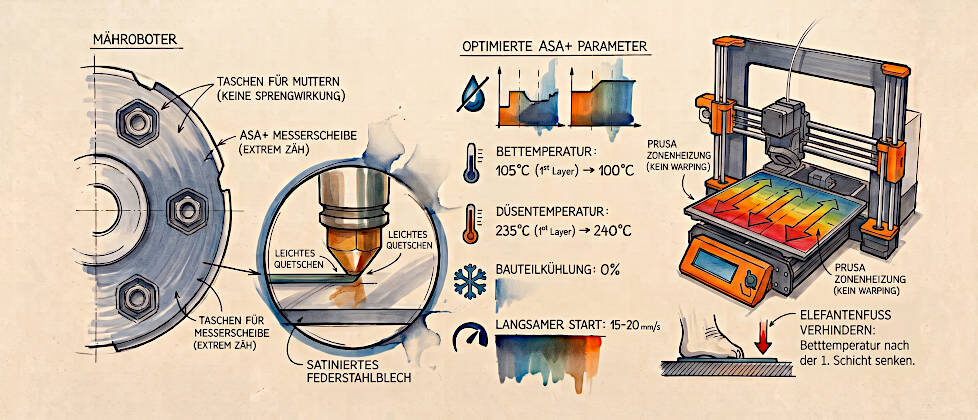
Wenn Bauteile im Außenbereich eingesetzt werden, führt an ASA+ kein Weg vorbei. Es ist extrem UV-beständig und hält hohen Temperaturen stand. Die Herausforderung: Es neigt massiv zum Warping (Verziehen) und benötigt ein thermisch stabiles Setup.
- Drucktemperatur: 260 °C durchgehend. (Hier zeigt sich, warum wir den Fan Shroud aus hitzebeständigem Material gedruckt haben).
- Druckbett: Mindestens 100 °C, besser 110 °C.
- Retraction (Einzug): 0,8 mm.
- Retraction-Geschwindigkeit: 35 mm/s.
- Druckgeschwindigkeit: Moderat halten. Ca. 35 mm/s für Außenwände, 50 mm/s für Infill. Dem Material muss Zeit gegeben werden, sich auf der vorherigen Schicht abzubauen.
- Kühlung: Schalte den Bauteillüfter fast komplett ab (0 % bis maximal 10 % bei kurzen Überhängen). ASA+ reagiert extrem allergisch auf Zugluft.
Mein Tipp für ASA+: Selbst mit dem besten Extruder der Welt wirst Du bei großen ASA+ Bauteilen ohne Gehäuse (Enclosure) Probleme mit Warping bekommen. Nutze immer einen breiten Brim (Rand) im Slicer und sorge dafür, dass der Raum absolut frei von Zugluft ist.
3. Das Profil für TPU (Der eigentliche Grund für den Umbau)
Hier spielt das Upgrade seine ganzen Trümpfe aus. Weiches, elastisches TPU lässt sich nun fast so entspannt drucken wie normales PLA.
- Drucktemperatur: TPU druckt sich oft besser und mit besserem Schichtzusammenhalt, wenn es etwas heißer verarbeitet wird. Ich starte meist bei 225 °C bis 235 °C.
- Druckbett: 50 °C.
- Retraction (Einzug): Der kritischste Wert! Gehe auf 0,5 mm bis maximal 1,0 mm. Wenn Du den Einzug bei elastischem TPU im Hemera zu hoch einstellst, dehnst Du das weiche Filament im Heatbreak.
- Retraction-Geschwindigkeit: Reduzieren auf 25 mm/s, um das Reißen des weichen Strangs zu vermeiden.
- Druckgeschwindigkeit: Langsam und gleichmäßig ist hier der Schlüssel zum Erfolg. Starte bei 25 bis 30 mm/s für die Außenwände und gehe beim Infill auf maximal 40 mm/s.
- Extrusionsfaktor (Flow / Multiplier): Da das weiche TPU von den Dual-Drive-Zahnrädern minimal komprimiert wird, kommt an der Düse oft real etwas weniger Volumen an, als berechnet wurde. Erhöhe den Extrusionsfaktor testweise auf 1,05 bis 1,1.
- Kühlung: Um die bestmögliche Schichthaftung bei den flexiblen Teilen zu erreichen, solltest Du den Bauteillüfter auf 30 % bis 50 % begrenzen.
Ein Projekt für die Zukunft
Das Einlesen in die Firmware-Thematik, das Anpassen des 12-Volt-Systems und der mechanische Bau kosten Zeit, aber es lohnt sich enorm. Der alte MK1-Ursprung mag Geschichte sein, aber als stark modifizierter MK2.5S Bear mit dem E3D Hemera hat dieser Drucker sich seinen festen Platz auf meiner Werkbank für die nächsten Jahre mehr als gesichert. Gerade TPU druckt sich nun berechenbar, sauber und völlig stressfrei, und auch meine technischen Bauteile aus PETG und ASA+ profitieren jeden Tag von der extrem präzisen und kraftvollen Extrusion dieses herausragenden Hotends.



25 Juli 2026
0 CommentsVom MK1 zum Bear-Monster: Prusa MK2.5S Bear und E3D Hemera Umbau
Manche Maschinen wachsen einem im Laufe der Zeit einfach ans Herz. Dieser 3D-Drucker hat eine lange und bewegte Geschichte in meiner Werkstatt hinter sich. Ursprünglich zog er als Geschenk in Form eines (defekten) originalen Prusa i3 MK1 bei mir ein. Wenn man sich die rasante Entwicklung im 3D-Druck ansieht, ist ein MK1 heute ein technischer Dinosaurier. Doch im Laufe der Jahre habe ich ihn erst repariert, dann immer weiter modifiziert, optimiert und umgebaut, sodass er technisch mittlerweile etwa einem Prusa MK2.5S entspricht. Das markanteste und wichtigste Upgrade war dabei sicherlich der Umbau auf die Druckteile vom Bear-Fork, gepaart mit einigen eigenen Ideen und Anpassungen an der Hardware.
Parallel dazu läuft in meiner Werkstatt mittlerweile ein komplett selbstgebauter zweiter Drucker, der auf einem MK3S-Board basiert und von der aktuellen Prusa-Firmware angetrieben wird. Dennoch habe ich den ehemaligen MK1 nie aussortiert. Warum auch? Er druckt bis heute absolut zuverlässig und liefert eine hervorragende Oberflächenqualität. Ich stand sehr oft vor der Entscheidung, das alte 12-Volt-System des MK2.5S komplett auf 24 Volt umzurüsten. Der Gebrauchtmarkt gibt die entsprechenden Netzteile und Magnet-Heizbetten aktuell sehr günstig her. Doch nach reiflicher Überlegung habe ich mich aktiv dagegen entschieden. Die reine Druckqualität würde durch die Erhöhung der Spannung nicht spürbar steigen. Das Aufheizen ginge zwar schneller, aber für meine täglichen Anwendungen reicht das bewährte 12-Volt-System vollkommen aus.
Was ich jedoch zwingend verbessern wollte, war die Verarbeitung von anspruchsvollen Filamenten. In erster Linie verarbeite ich PETG als Standardmaterial, nutze für technische und temperaturbeständige Bauteile oft ASA+ und möchte zukünftig deutlich sauberere Ergebnisse mit weichem TPU-Filament erzielen. Da mir glücklicherweise ein E3D Hemera Extruder günstig in die Hände gefallen ist, war das nächste Projekt geboren: Der Prusa MK2.5S Bear und E3D Hemera Umbau stand an.
Inhalt
Warum der E3D Hemera? Ein Paradigmenwechsel für den MK2.5S
Der Standard-Extruder des Prusa MK2.5S verrichtet gute Arbeit, hat aber bei sehr weichen Materialien seine physikalischen Grenzen. Wer schon einmal versucht hat, hochelastisches TPU mit einem älteren Direct-Drive-Extruder zu drucken, weiß, was ich meine. Das Filament weicht unter dem Druck der Förderräder aus, wickelt sich im schlimmsten Fall um die Mechanik oder verstopft den Weg zur Düse.
Der E3D Hemera löst dieses Problem durch ein völlig anderes Design und eine extrem enge Toleranz im Filamentweg. Der Abstand zwischen den sehr griffigen Dual-Drive-Zahnrädern (die das Filament von beiden Seiten gleichzeitig packen) und dem Heatbreak ist so minimal, dass selbst das weichste Gummi-Filament keine Chance hat, seitlich auszubrechen. Das Filament wird gewissermaßen zwangsgeführt. Für TPU ist das ein gewaltiger Sprung nach vorn. Aber auch PETG und ASA+ profitieren massiv von dieser Konstruktion. Der Dual-Drive-Mechanismus sorgt für einen derart konstanten und kräftigen Vorschub, dass Unterextrusion durch durchrutschende Zahnräder praktisch der Vergangenheit angehört.
Die elektrische Hürde: 12 Volt trifft auf 24 Volt
Wenn Du einen ähnlichen Prusa MK2.5S Bear und E3D Hemera Umbau planst, musst Du einen absolut entscheidenden Punkt beachten: Die Betriebsspannung. Der E3D Hemera wird heute fast ausschließlich in der 24-Volt-Variante ausgeliefert, da dies der Standard für moderne Drucker wie den MK3S oder MK4 ist. Mein aufgerüsteter MK1 läuft jedoch weiterhin auf seinem ursprünglichen 12-Volt-Netzteil.
Was passiert, wenn Du eine 24-Volt-Heizpatrone an ein 12-Volt-Mainboard anschließt? Nach dem Ohmschen Gesetz bringt sie bei halber Spannung nur ein Viertel der Leistung. Eine 40-Watt-Patrone (bei 24V) liefert an Deinem MK2.5S also nur noch 10 Watt. Das Hotend wird die Zieltemperatur für den Druck niemals erreichen, und der Drucker bricht den Aufheizvorgang mit einer Fehlermeldung ab. Folgende Bauteile musste ich austauschen, bevor ich den Drucker das erste Mal nach dem Umbau eingeschaltet habe:
Den Thermistor (den empfindlichen Temperatursensor) kannst Du hingegen unbesorgt aus Deinem alten V6-Setup übernehmen oder den des Hemera nutzen. Hier gibt es bei E3D und Prusa keine systembrechenden Unterschiede in den Widerstandstabellen, sodass die Temperatur weiterhin korrekt ausgelesen wird.
Die mechanische Montage
Da ich auf der Z-Achse stabilere Halterungen einsetze, bei denen die Linearlager der X-Achse fest verschraubt und nicht, wie bei Prusa üblich, nur mit Kabelbindern geklemmt sind, passt eine herkömmliche Standard-Halterung für den Hemera leider nicht. Die Lochmaße und die Geometrie des Bear-Schlittens weichen ab.
Die perfekte Lösung liefert hier glücklicherweise die Open-Source-Community rund um den Entwickler des Bear-Rahmens, Grégoire Saunier. Unter dem Projektnamen BearMera gibt es komplett durchdachte und perfekt angepasste Druckteile für genau diese Kombination. Du kannst Dir die BearMera Druckdateien, die Dokumentation und die Stückliste direkt auf GitHub herunterladen.
Der optisch-mechanische Infrarot-Filamentsensor, den das „S“-Upgrade des MK2.5S mitgebracht hat, lässt sich glücklicherweise direkt und ohne weitere Anpassungen in die BearMera-Halterung integrieren.
Software: Die Prusa-Firmware anpassen und kompilieren
Der mechanische und elektrische Teil ist geschafft, doch nun kommt der Schritt, vor dem viele den größten Respekt haben: Die Software. Der E3D Hemera nutzt eine interne Getriebeübersetzung. Der Schrittmotor muss sich also öfter drehen, um dieselbe Menge Filament zu fördern wie der originale Extruder. Konkret müssen die sogenannten E-Steps von 280 auf 409 angehoben werden. Zudem baut der Hemera-Motor etwas breiter und die Z-Achse des Bear-Rahmens unterscheidet sich vom Original, wodurch sich unser fahrbarer Bauraum ändert.
Man könnte die E-Steps theoretisch einfach per Start-G-Code an den Drucker senden. Der saubere und dauerhafte Weg ist jedoch das Anpassen der Firmware. So „weiß“ das RAMBo-Board von Haus aus, wo seine neuen physikalischen Grenzen liegen, fährt nicht mechanisch gegen die Achsen und vergisst die Einstellungen auch nach einem Werksreset nicht.
Kompilieren unter Windows 11 mit WSL
Die klassische Prusa 8-Bit-Firmware lässt sich am besten in einer Linux-Umgebung kompilieren. Unter Windows 11 geht das dank dem Windows Subsystem for Linux (WSL) erfreulich unkompliziert.
Zuerst benötigst Du den Quellcode. Für den Bear-Fork gibt es einen exzellenten Prusa-Firmware-Fork auf GitHub, der als Basis dient. Lade den Code herunter und entpacke ihn auf Deiner Festplatte.
Öffne nun im entpackten Ordner den Pfad
Firmware/variants/und suche die Datei1_75mm_MK25S-RAMBo13a-E3Dv6full.h. Diese Datei öffnest Du mit einem Texteditor (wie Notepad++ oder VSCode). Hier nehmen wir nun die entscheidenden Änderungen vor:1. Die E-Steps anpassen:
Suche nach der Zeile
#define DEFAULT_AXIS_STEPS_PER_UNIT. Am Ende der Klammer steht der vierte Wert für den Extruder-Motor. Ändere ihn auf 409:#define DEFAULT_AXIS_STEPS_PER_UNIT {100, 100, 3200/8, 409}2. Den Bauraum (Travel Limits) auf den Hemera zuschneiden:
Suche nach den Definitionen für
MAX_POS. Die Werte für X und Y passen wir auf die etwas breitere BearMera-Geometrie an. Für die Z-Achse (Höhe) geben wir den maximalen Wert des Bear-Rahmens ein (messe hier am besten einmal an Deinem Drucker nach, bevor der Kabelbaum oben anstößt, meist sind es 210 mm):#define X_MAX_POS 240#define Y_MAX_POS 205#define Z_MAX_POS 210Speichere die Datei ab. Nun kopierst Du diese spezifische Datei eine Ebene höher direkt in den Hauptordner
Firmware/und benennst sie dort zwingend inConfiguration_prusa.hum. Der Compiler braucht genau diesen Dateinamen als Orientierungspunkt.Der Kompilierungsprozess im Ubuntu-Terminal
Öffne nun Dein WSL-Ubuntu-Terminal. Um lästige Fehler mit den Windows-Dateiberechtigungen zu vermeiden, kopierst Du den gesamten Firmware-Ordner am besten direkt in Dein virtuelles Linux-Heimatverzeichnis.
Damit das von Prusa mitgelieferte Kompilierungs-Skript fehlerfrei durchläuft, musst Du sicherstellen, dass die Java Runtime Environment (JRE) auf Deinem Linux-System installiert ist. Mit dem Terminal-Befehl
sudo apt-get install default-jreist das schnell erledigt.Wechsle dann mit dem Befehl
cdin das Verzeichnis Deiner kopierten Firmware und vergib die nötigen Ausführungsrechte für alle Skripte:chmod +x *.shStarte den eigentlichen Bauprozess mit:
../build.shDas Skript arbeitet nun komplett selbstständig. Wähle im erscheinenden Menü Dein Mainboard (MK2.5S mit RAMBo 1.3a) aus. Sobald der Vorgang am Ende mit „postbuild.sh finished with success“ bestätigt wird, findest Du im Unterordner
langdie fertige Datei. Da der Speicher des MK2.5S extrem begrenzt ist, wählst Du für eine deutsche Menüführung exakt die Dateifirmware_de.hex. Kopiere diese über den Windows Explorer auf Deinen normalen PC-Desktop.Flashen und Kalibrieren
Die generierte
.hex-Datei wird über das Menü „Firmware flashen“ im PrusaSlicer auf den Drucker übertragen. Direkt nach dem automatischen Neustart des Druckers ist ein Schritt absolut wichtigl, den Du nicht vergessen darfst: Der Werksreset.Drücke den Reset-Knopf (mit dem ‚X‘) unter dem Display und halte danach sofort den runden Drehknopf gedrückt. Wähle im Menü den Punkt All Data. Nur durch das rigorose Löschen des alten EEPROM-Speichers zwingst Du das Mainboard, Deine neu kompilierten E-Steps als neuen Standard zu übernehmen.
Anschließend führt Dich der Drucker durch den Ersteinrichtungs-Assistenten. Achte bei diesem neuen Setup besonders auf das PID-Tuning (die Kalibrierung der Heizkurve). Da sich der Heizblock und die thermische Masse des Hemera grundlegend von Deinem alten V6-Hotend unterscheiden, muss der Drucker erst lernen, wie er die Zieltemperatur exakt hält (weitere Details dazu findest Du in der Prusa Knowledge Base zum PID-Tuning). Kalibriere danach
Lebenswichtig für den Hemera: Den Motorstrom anpassen
Der Schrittmotor des E3D Hemera ist wesentlich kompakter als der Standard-Motor des MK2.5S. Belässt Du den Motorstrom auf der Werkseinstellung von Prusa, wird der Hemera-Motor im Betrieb extrem heiß. Diese Hitze überträgt sich unweigerlich auf die Förderzahnräder und weicht das Filament auf, noch bevor es das Heatbreak erreicht. Gerade bei flexiblen Materialien wie TPU oder auch bei PLA führt das zu massiven Verstopfungen.
Der Strom muss also gedrosselt werden. Da ich die Firmware für den Bear-Umbau ohnehin selbst kompiliere, ist es der sicherste und sauberste Weg, diesen Wert direkt im Quellcode festzuschreiben. So ist das Hotend auf Hardware-Ebene geschützt, unabhängig davon, welchen Slicer oder welches Druckprofil man später verwendet.
Die Änderung in der Firmware (Der Königsweg)
In der Varianten-Datei (
1_75mm_MK25S-RAMBo13a-E3Dv6full.h). findet man die Definition für den Motorstrom. Beim Mini RAMBo 1.3a Board wird dieser über digitale Potentiometer (Digipots) mittels PWM-Werten geregelt. Der entsprechende Code-Block sieht wie folgt aus:Die Werte in den geschweiften Klammern stehen für die Achsen
{XY, Z, E}. Der letzte Wert ist der entscheidende für unseren Extruder. Standardmäßig steht dieser auf 450 (Silent) bzw. 500 (Loud). Um den Strom für den Hemera zu drosseln, ändern wir diese Werte auf 400 ab.Passe den Code-Block wie folgt an:
Speichere die Datei ab. Wenn Du nun Deine Firmware kompilierst und flasht, läuft der Hemera-Motor dauerhaft kühler und zuverlässiger.
Tipp zum Testen (Der G-Code-Weg): Wenn Du die Firmware bereits fertig geflasht hast und sie nicht sofort noch einmal neu kompilieren möchtest, kannst Du den Strom auch über den Slicer drosseln. Trage dazu im PrusaSlicer in Deinem Druckerprofil unter „Start-G-Code“ in der ersten Zeile den Befehl
M907 E400ein.Achtung: Im Netz liest man oft von
M906 E400. Dieser Befehl funktioniert jedoch nur bei modernen TMC-Treibern (wie beim MK3S). Das Mini RAMBo Board des MK2.5S versteht zur Strombegrenzung ausschließlich denM907Befehl!PrusaSlicer: Die perfekten Profile für den E3D Hemera
Hardware und Software bilden nun eine perfekte Einheit, aber ohne die richtigen Anweisungen aus dem Slicer wird auch das beste Hotend keine sauberen Ergebnisse liefern. Ein Direct-Drive-Extruder wie der Hemera ändert die Spielregeln im Vergleich zum Standard-Prusa-Setup deutlich.
Das wichtigste Gebot, das auch E3D in der offiziellen Hemera-Dokumentation immer wieder betont, lautet: Halte die Einzugswerte (Retract) extrem kurz! Gehst Du hier über 1,5 mm hinaus, ziehst Du das geschmolzene Filament zu weit nach oben in den Heatbreak. Die Folge sind fast unweigerlich Verstopfungen, bei denen der Extruder zu klopfen beginnt.
Hier sind meine detaillierten und erprobten Konfigurationen für Deine Slicer-Profile.
1. Das Profil für PETG (Der Allrounder)
PETG ist mein absolutes Hauptmaterial. Es ist mechanisch belastbarer als PLA, hat eine leichte Flexibilität und hält Temperaturen bis knapp 80 Grad Celsius problemlos stand. Der Hemera liefert mit PETG unglaublich glatte Außenwände.
2. Das Profil für ASA+ (Für technische Bauteile)
Wenn Bauteile im Außenbereich eingesetzt werden, führt an ASA+ kein Weg vorbei. Es ist extrem UV-beständig und hält hohen Temperaturen stand. Die Herausforderung: Es neigt massiv zum Warping (Verziehen) und benötigt ein thermisch stabiles Setup.
3. Das Profil für TPU (Der eigentliche Grund für den Umbau)
Hier spielt das Upgrade seine ganzen Trümpfe aus. Weiches, elastisches TPU lässt sich nun fast so entspannt drucken wie normales PLA.
Ein Projekt für die Zukunft
Das Einlesen in die Firmware-Thematik, das Anpassen des 12-Volt-Systems und der mechanische Bau kosten Zeit, aber es lohnt sich enorm. Der alte MK1-Ursprung mag Geschichte sein, aber als stark modifizierter MK2.5S Bear mit dem E3D Hemera hat dieser Drucker sich seinen festen Platz auf meiner Werkbank für die nächsten Jahre mehr als gesichert. Gerade TPU druckt sich nun berechenbar, sauber und völlig stressfrei, und auch meine technischen Bauteile aus PETG und ASA+ profitieren jeden Tag von der extrem präzisen und kraftvollen Extrusion dieses herausragenden Hotends.