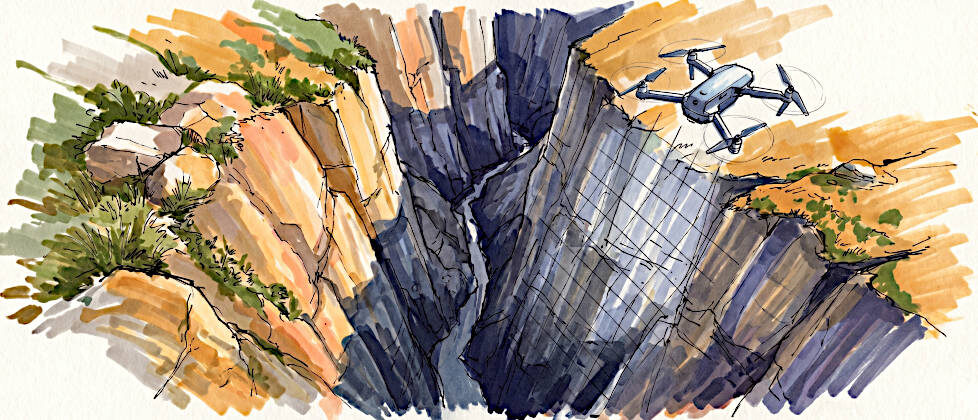
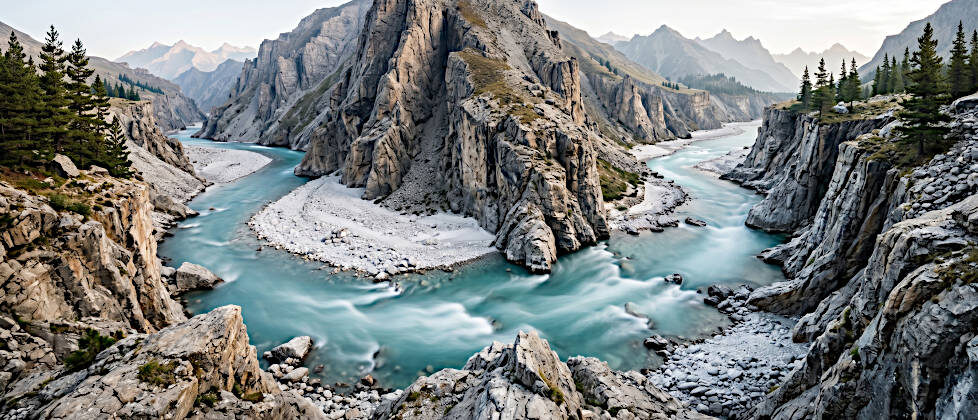
Wenn ich an der Kante einer tiefen Schlucht stehe, raubt mir der direkte Blick in den Abgrund oft den Atem. Der Fels fällt hunderte Meter senkrecht ab, unten rauscht ein wilder Fluss, und die Dimensionen wirken schier endlos. Doch sobald ich die Drohne starte und das Gimbal nach unten neige, um genau dieses Gefühl der Tiefe festzuhalten, tritt häufig Ernüchterung ein. Die gewaltige Wand wirkt auf dem Bildschirm plötzlich gedrungen, flach und unspektakulär. Das menschliche Auge scannt eine Landschaft ab und setzt die Tiefe im Gehirn zusammen. Ein einzelnes Weitwinkelfoto hingegen staucht die Perspektive gnadenlos zusammen.
Dieses Phänomen lässt sich nicht durch einen einfachen Knopfdruck lösen. Wer sich auf die automatischen Panorama-Funktionen verlässt, wird bei extremen Tiefenblicken fast immer enttäuscht. Diese Automatismen sind primär für weite, horizontale Landschaften oder kugelförmige Sphärenaufnahmen programmiert. An einer steilen Felswand, bei der es auf die exakte Abbildung einer vertikalen Achse ankommt, scheitern die Algorithmen. Damit ein vertikaler Panorama-Modus Drohne und Kamera nicht an ihre Grenzen bringt, nehme ich die Kontrolle selbst in die Hand. Die Lösung, die ich für solche komplexen Szenarien anwende, ist das manuell erflogene Raster. Dabei reize ich die 3-Achsen-Gimbal-Kapazitäten meiner Drohnen – konkret der DJI Air 2S und der DJI Air 3 – bis ans absolute Limit aus. Das Ziel: Die Schlucht aus mehreren Einzelbildern so zusammenzusetzen, dass ein hochauflösendes Kompositbild entsteht, welches die natürlichen Proportionen exakt und ohne stauchende Weitwinkelverzerrungen wiedergibt.
Mein Hardware-Setup: Warum die DJI Air 2S und die DJI Air 3 ideal sind
Für diese anspruchsvollen vertikalen Rasterflüge greife ich auf zwei spezifische Systeme zurück, die unterschiedliche, aber extrem wertvolle Stärken für dieses Unterfangen mitbringen. Die Hardware spielt eine entscheidende Rolle, wenn es darum geht, die physikalischen Grenzen der Optik zu überlisten.
Die DJI Air 2S ist für mich ein echtes Arbeitstier, wenn es um maximalen Dynamikumfang geht. Ausgestattet mit einem großen 1-Zoll-CMOS-Sensor und 20 Megapixeln Auflösung, fängt sie Lichtinformationen in einer Qualität ein, die in dieser Gewichtsklasse lange unerreicht war. Die Brennweite liegt bei 22 Millimetern (Kleinbildäquivalent). Das ist ein ordentliches Weitwinkel. Der massive Vorteil des 1-Zoll-Sensors zeigt sich genau dann, wenn ich die dunklen Tiefen der Schlucht im RAW-Konverter aufhellen muss. Wo kleinere Sensoren ein starkes Bildrauschen und störende Farbartefakte produzieren, liefert die Air 2S noch saubere, verwertbare Pixel.
Die DJI Air 3 hingegen verändert die Herangehensweise durch ihr Dual-Kamera-System völlig. Neben der 24-Millimeter-Weitwinkelkamera (1/1,3-Zoll-CMOS, 48 Megapixel) besitzt sie eine mittlere Telekamera mit einer Brennweite von 70 Millimetern (ebenfalls 1/1,3-Zoll-CMOS). Diese 70-Millimeter-Brennweite ist für vertikale Schluchten-Panoramen ein massiver Vorteil. Ein Teleobjektiv staucht den Hintergrund im Verhältnis zum Vordergrund optisch ganz anders als ein Weitwinkel. Es komprimiert das Bild. Fliege ich ein vertikales Raster ausschließlich mit der 70mm-Linse der Air 3 ab, eliminiere ich die typische Weitwinkel-Verzerrung an den Bildrändern nahezu komplett. Die Felswände bleiben in der Projektion absolut parallel und gerade. Da ich ohnehin kachele (also mehrere Bilder zusammensetze), ist der engere Bildwinkel der Telelinse kein Nachteil, sondern mein größter optischer Hebel für realistische Proportionen. Hier habe ich beschrieben, wie ich meine DJI Air 3 konfiguriere: DJI Air 3 Konfiguration: Das Maximum aus dem Dual-Kamera-System herausholen
Die optische Falle: Weitwinkel und die vertikale Stauchung
Um zu verstehen, warum ich diese aufwendige Technik benötige, müssen wir einen kurzen Blick auf die optischen Gesetze werfen. Ein Weitwinkelobjektiv erweitert das Sichtfeld enorm. Das führt zu einer charakteristischen Verzerrung: Objekte, die sich nah an der Linse befinden, wirken überproportional groß, während Elemente im Hintergrund extrem verkleinert werden.
Wenn die Drohne am oberen Rand einer 300 Meter tiefen Schlucht schwebt und das Gimbal um 60 Grad nach unten geneigt ist, befinden sich die oberen Felsenkanten vielleicht nur zwanzig Meter vom Sensor entfernt. Der Fluss am Grund der Schlucht ist jedoch 300 Meter entfernt. Auf dem finalen Foto nehmen die oberen Felsen einen riesigen Raum ein, während der Schluchtboden zu einem winzigen, unwichtigen Element zusammenschrumpft. Die Wand dazwischen verliert ihre Steilheit. Diesen physikalischen Effekt kann ich nur umgehen, indem ich nicht ein großes Bild mache, sondern viele kleine Ausschnitte mit einer möglichst neutralen Perspektive aufnehme und diese später mathematisch korrekt zusammenrechnen lasse.
Die Falle der Belichtungsautomatik (AE-Lock) umgehen
Tiefe Schluchten sind lichttechnisch eine extreme Herausforderung. Oft strahlt die Sonne gleißend hell auf die oberen Felsspitzen, während hunderte Meter tiefer im Canyon ein kühles, tiefes Schattengrau herrscht. Wenn ich mich nun beim Abfliegen des vertikalen Rasters auf die automatische Belichtungsmessung der Drohne verlasse, wird das finale Panorama ruiniert.
Die Automatik wird im oberen Bereich durch das grelle Sonnenlicht irritiert und dunkelt das Bild ab. Neigt man den Gimbal für die unteren Kacheln nach unten in den Schatten, reißt die Automatik die Belichtung sofort wieder auf. Die Folge: Beim Zusammenfügen der RAW-Dateien entstehen hässliche, nicht korrigierbare Helligkeitssprünge und dunkle Streifen an den schattigen Felskanten. Mein Tipp: Ermittle die korrekte Belichtung für die hellsten Stellen (die besonnten Felsspitzen) und aktiviere zwingend die manuelle Belichtungssperre (AE-Lock) in der DJI Fly App – oder wechsle komplett in den manuellen Modus (M) und setze ISO und Verschlusszeit fest. So verhinderst Du ein Ausfressen der Lichter. Die Schatten im Schluchtgrund kannst Du später verlustfrei aus den RAW-Dateien zurückholen.
Flugvorbereitung und Aerodynamik im Canyon
Bevor wir in die eigentliche Aufnahmetechnik gehen, müssen wir die speziellen Umgebungsbedingungen in alpinen Canyons betrachten. Eine Schlucht ist kein offenes Feld. Hier gelten andere physikalische Gesetze, die sich direkt auf das Flugverhalten auswirken.
Zunächst gibt es das Problem der Winde. In engen Tälern und Felsspalten entsteht oft der sogenannte Venturi-Effekt: Windströmungen werden komprimiert und beschleunigen sich extrem. Zudem sorgen Temperaturunterschiede zwischen dem sonnenbeschienenen oberen Gestein und dem kühlen Grundwasser für starke thermische Auf- und Abwinde. Man muss den Flugweg vorsichtig wählen und die Drohne nicht zu nah an die Felswand bringen, um nicht durch plötzliche Böen in die Wand gedrückt zu werden.
Ein weiteres massives Problem ist der GPS-Empfang. Die steilen Felswände schatten die Satellitensignale ab. Es kann passieren, dass die Drohne in den ATTI-Modus (Attitude Mode) wechselt, weil sie zu wenige Satelliten für einen stabilen Schwebeflug empfängt. Dann wird die Drohne vom Wind abgetrieben und hält ihre Position nicht mehr automatisch. Man muss in der Lage sein, die Position komplett manuell über die Steuerknüppel auszugleichen.
Zudem sollte man vorsichtig mit dem optischen Positionierungssystem (VPS) sein. Die unteren Sensoren der Drohne scannen den Boden, um die Höhe bei fehlendem GPS zu halten. Fliegt man sehr tief über einen stark strömenden Fluss am Schluchtboden, können die Sensoren durch das fließende, reflektierende Wasser irritiert werden. Die Drohne „denkt“ fälschlicherweise, der Boden bewegt sich, und führt ungewollte Ausweichmanöver durch. Halte also stets ausreichend Höhe über bewegtem Wasser.
Schritt 1: Das manuelle Abfliegen des vertikalen Rasters
Der Kern der Technik besteht darin, eine Serie von Einzelbildern aufzunehmen, die sich systematisch überlappen. Ich überlasse nichts dem Zufall und nutze keine vorprogrammierten Flugrouten. Die DJI Fly App bietet dafür alle nötigen Werkzeuge. Ich schalte das Rasterlinien-Overlay (Grid) in den Kameraeinstellungen ein. Das hilft mir enorm bei der Einschätzung der exakten Überlappung.
Die Wahl der Perspektive und Positionierung
Ich positioniere die Drohne auf einer sicheren Höhe außerhalb der Schlucht. Der Abstand zur Felswand ist entscheidend: Ich möchte nah genug dran sein, um Details der Gesteinsstruktur (wie Moos oder Erosionen) festzuhalten, aber weit genug entfernt, um die gesamte Formation mit einem kontrollierten Sinkflug und Gimbal-Schwenk erfassen zu können.
Zwei Techniken der Raster-Erfassung
Je nach Topografie wende ich zwei unterschiedliche Ansätze an:
- Der reine Gimbal-Schwenk (Ideal für die Air 3 Telelinse): Ich fixiere die Drohne wie ein Stativ exakt an einem Punkt in der Luft. Dann bewege ich ausschließlich das Gimbal von oben (ca. +10 Grad) in festen Schritten bis nach ganz unten auf -90 Grad (Nadir). Durch die 70mm Brennweite der Air 3 erziele ich hiermit großartige, komprimierte Aufnahmen, die die Wand wie eine einzige gigantische Textur abbilden.
- Der vertikale Sinkflug (Der Fahrstuhl-Effekt): Wenn die Schlucht extrem tief und gleichzeitig sehr eng ist, reicht der Gimbal-Schwenk nicht aus, da die unteren Bereiche vom Felsüberhang verdeckt werden. Hier halte ich das Gimbal starr in einem leichten Neigungswinkel (z. B. -30 Grad) und fliege die Drohne im extrem langsamen Sinkflug(C-Modus) vertikal an der Wand hinab. Ich drücke alle paar Meter manuell den Auslöser.
In der Praxis kombiniere ich oft beide Techniken: Ein langsamer Sinkflug, bei dem ich parallel dazu das Gimbal stufenweise absenke. Das erfordert etwas Koordination an der Fernsteuerung, liefert aber das flexibelste Rohmaterial.
Schritt 2: Schärfe sichern – Warum der AF-Lock wichtig ist
Neben der falschen Belichtung ist eine abweichende Fokussierung der Hauptgrund, warum manuell erstellte Panoramen in der Software scheitern. Wenn man mit dem kontinuierlichen Autofokus (AF-C) arbeitet, wird die Kamera bei jedem neuen Frame versuchen, den besten Kontrastpunkt zu finden.
Beim ersten Bild am oberen Schluchtrand fokussiert sie vielleicht auf die 50 Meter entfernte Felskante. Beim zweiten Bild greift der Fokus ins Leere und stellt auf Unendlich. Beim dritten Bild, das tief in die Schlucht blickt, fokussiert sie auf einen Ast im Vordergrund. Wenn Du diese Bilder mit unterschiedlichen Schärfeebenen später an die Panorama-Software übergibst, findet das Programm keine übereinstimmenden Mikrokontraste mehr. Die Pixel passen nicht zusammen, das Stitching bricht ab oder produziert matschige Unschärfen an den Nahtstellen.
Meine Regel lautet deshalb: Einmal fokussieren, dann sperren.
Ich suche mir vor dem ersten Auslösen eine markante Gesteinsformation, die sich etwa im mittleren Entfernungsbereich meiner geplanten Flugroute befindet. Ich tippe in der App auf diesen Bereich, um den Single-Autofokus (AF-S) auszulösen. Sobald das grüne Quadrat bestätigt, dass die Schärfe sitzt, schalte ich im Menü auf den manuellen Fokus (MF) um. Dadurch ist der Fokusring mechanisch (bzw. digital) auf dieser Distanz eingefroren. Dank der physikalisch bedingten hohen Schärfentiefe der Drohnensensoren ist sichergestellt, dass das gesamte Panorama von der ersten bis zur letzten Kachel eine homogene, knackscharfe Abbildungsleistung aufweist.
Schritt 3: Parallaxe und die 40-Prozent-Überlappung
Damit die Einzelbilder später zu einem makellosen Ganzen verrechnet werden können, benötigt die Stitching-Software gemeinsame Ankerpunkte in den Bildern. Hier kommen wir zum Thema Parallaxe. Wenn sich die Kamera bewegt, verschieben sich Vorder- und Hintergrund in unterschiedlichem Tempo (Parallaxenfehler). Bei Drohnen ist dieser Fehler oft stark ausgeprägt, da sie sich auch beim Schweben auf der Stelle minimal im Wind bewegen.
Um der Software genügend Spielraum zu geben, diesen Fehler herauszurechnen, muss man zwingend für eine massive Überlappung der Bilder sorgen. Bei herkömmlichen Querformat-Panoramen reichen oft 25 bis 30 Prozent. In einer Schlucht mit ihren komplexen, chaotischen Gesteinsstrukturen gehe ich auf mindestens 40, oft sogar 50 Prozent vertikale Überlappung.
Das bedeutet praktisch: Das untere Drittel des Sucherbildes von Aufnahme 1 muss sich im oberen Drittel von Aufnahme 2 exakt wiederfinden. Nutze hierfür das eingeblendete Raster in der App als visuelle Orientierungshilfe. Orientiere Dich an markanten Steinen, Schattenrissen oder auffälligen Moosflecken.
Ebenfalls unverzichtbar: Das RAW-Format. Stelle die Kamera vor dem Start auf DNG (RAW) ein. JPGs werden bereits in der Drohne bearbeitet, geschärft und komprimiert. Für ein hochwertiges Panorama benötigt man die puren Rohdaten des Sensors, um Farbfehler und chromatische Aberrationen sauber entfernen zu können.
Die Postproduktion: Workflow mit Capture One und GIMP
Der Flug war erfolgreich, die SD-Karte ist voller DNG-Dateien. Nun beginnt die digitale Entwicklung. Ein sauber fotografiertes Raster lässt sich präzise verarbeiten, wenn man methodisch vorgeht.
Weg A: Stitching und Entwicklung direkt in Capture One
Seit Version 22 verfügt Capture One über eine herausragende, integrierte Panorama-Funktion. Der gigantische Vorteil: Die Software fügt die RAW-Dateien zu einem neuen, sogenannten linearen DNG zusammen. Das bedeutet, man verliert beim Stitching keine Rohdaten und hat beim finalen Panorama den vollen Dynamikumfang zur Verfügung, um die tiefen Schluchtenschatten aufzuhellen.
Mein Tipp für den Capture One Workflow:
Nimm keine radikalen Helligkeits- oder HDR-Anpassungen (wie das extreme Aufhellen von Tiefen) an den Einzelbildern vor, bevor Du sie zusammenfügst! Das kann die Nahtstellenberechnung stören. Beschränke Dich bei den Einzelbildern auf das Aktivieren der Objektivprofilkorrektur und das zwingende Entfernen der Chromatischen Aberrationen (lila Farbsäume an den Felskanten). Synchronisiere diese Basiseinstellungen über alle Bilder. Das eigentliche HDR-Tuning führe ich erst ganz zum Schluss an der fertig zusammengerechneten DNG-Panoramadatei durch.
- Ich lade alle DNGs der Serie in Capture One und wende die Basiskorrekturen (Objektiv & Chromatische Aberration) an.
- Dann markiere ich alle Bilder der Serie, mache einen Rechtsklick und wähle „Zusammenfügen zu Panorama“.
- Im Vorschaufenster wähle ich die Projektionsart. Für vertikale Schluchten ist Zylindrisch meist die beste Wahl, da sie die senkrechten Felswände gerade hält und das unnatürliche Durchbiegen in der Bildmitte verhindert.
- Dann klicke ich auf „Zusammenfügen“. Capture One generiert nun eine neue DNG-Datei.
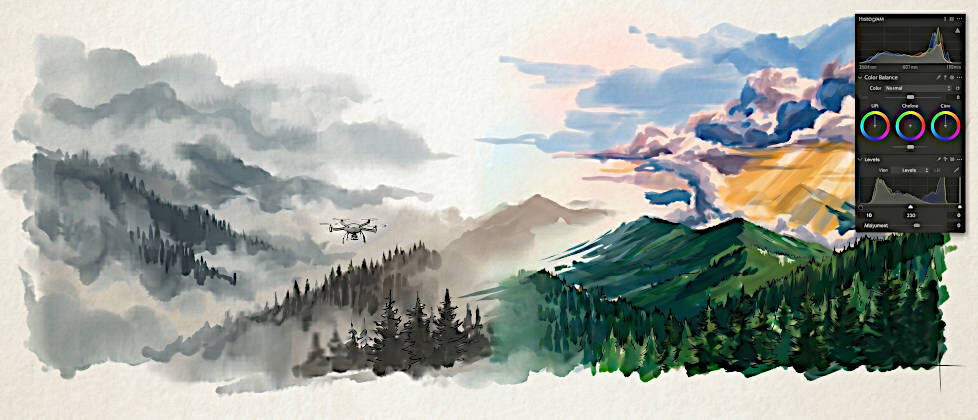
- Ich öffne diese neue Panorama-DNG und nutze nun das volle Potenzial des „High Dynamic Range“-Werkzeugs. Dabei ziehe ich die Lichter für den Himmel zurück und helle die Tiefen am Flussgrund auf. Der Dynamikumfang der Air 2S und Air 3 lässt sich so maximal ausreizen. Abschließend beschneide ich das Bild auf das gewünschte Format.
Weitere Informationen findest Du in den Capture One Tutorials zum Panorama-Stitching.
Weg B: Die Alternative mit GIMP und Hugin
Solltest Du eine ältere Capture One Version nutzen oder den Workflow auslagern wollen, bietet sich die Open-Source-Route an. Da GIMP von Haus aus keine vollautomatische Panorama-Funktion besitzt, die mit komplexen Parallaxenfehlern umgehen kann, nutzen ich für das mathematische Zusammenfügen eine spezialisierte Stitching-Software wie Hugin.
- Entwickle die Einzelbilder Deines Rasters im RAW-Konverter Deiner Wahl. Hier musst Du bereits die Lichter und Tiefen anpassen. Synchronisiere die Einstellungen strikt auf alle Kacheln.
- Exportiere die Bilder als unkomprimierte 16-Bit TIFF-Dateien. So bleibt die maximale Farbinformation erhalten.
- Lade die TIFF-Dateien in Hugin, wähle die zylindrische Projektion und lass die Software das Panorama berechnen und exportieren.
- Öffne das zusammengesetzte Bild in GIMP. Hier erfolgt der letzte Feinschliff: Nutze das Zuschneiden-Werkzeug, um die Ränder zu entfernen. Mit dem Klonen-Werkzeug kannst Du bei Bedarf winzige Fehlstellen an den Nahtübergängen korrigieren und über Farben > Kurven die globalen Kontraste final anpassen.
Egal welchen Weg Du wählst: Das Resultat ist eine extrem hochauflösende Datei, die die Magie, die Steilheit und die bedrückende, faszinierende Tiefe einer Schlucht exakt so transportiert, wie Du sie am Rand der Kante gesehen hast. Mit der Kombination aus manuellem Flug und der richtigen Postproduktion hast Du ein Werkzeug an der Hand, das den Limitierungen der integrierten Weitwinkel. bzw. Panoramafunktion der Drohne weit überlegen ist.
21 Juni 2026
0 CommentsVertikaler Panorama-Modus Drohne: Extreme Tiefenblicke in Schluchten verzerrungsfrei fotografieren
Wenn ich an der Kante einer tiefen Schlucht stehe, raubt mir der direkte Blick in den Abgrund oft den Atem. Der Fels fällt hunderte Meter senkrecht ab, unten rauscht ein wilder Fluss, und die Dimensionen wirken schier endlos. Doch sobald ich die Drohne starte und das Gimbal nach unten neige, um genau dieses Gefühl der Tiefe festzuhalten, tritt häufig Ernüchterung ein. Die gewaltige Wand wirkt auf dem Bildschirm plötzlich gedrungen, flach und unspektakulär. Das menschliche Auge scannt eine Landschaft ab und setzt die Tiefe im Gehirn zusammen. Ein einzelnes Weitwinkelfoto hingegen staucht die Perspektive gnadenlos zusammen.
Dieses Phänomen lässt sich nicht durch einen einfachen Knopfdruck lösen. Wer sich auf die automatischen Panorama-Funktionen verlässt, wird bei extremen Tiefenblicken fast immer enttäuscht. Diese Automatismen sind primär für weite, horizontale Landschaften oder kugelförmige Sphärenaufnahmen programmiert. An einer steilen Felswand, bei der es auf die exakte Abbildung einer vertikalen Achse ankommt, scheitern die Algorithmen. Damit ein vertikaler Panorama-Modus Drohne und Kamera nicht an ihre Grenzen bringt, nehme ich die Kontrolle selbst in die Hand. Die Lösung, die ich für solche komplexen Szenarien anwende, ist das manuell erflogene Raster. Dabei reize ich die 3-Achsen-Gimbal-Kapazitäten meiner Drohnen – konkret der DJI Air 2S und der DJI Air 3 – bis ans absolute Limit aus. Das Ziel: Die Schlucht aus mehreren Einzelbildern so zusammenzusetzen, dass ein hochauflösendes Kompositbild entsteht, welches die natürlichen Proportionen exakt und ohne stauchende Weitwinkelverzerrungen wiedergibt.
Inhalt
Mein Hardware-Setup: Warum die DJI Air 2S und die DJI Air 3 ideal sind
Für diese anspruchsvollen vertikalen Rasterflüge greife ich auf zwei spezifische Systeme zurück, die unterschiedliche, aber extrem wertvolle Stärken für dieses Unterfangen mitbringen. Die Hardware spielt eine entscheidende Rolle, wenn es darum geht, die physikalischen Grenzen der Optik zu überlisten.
Die DJI Air 2S ist für mich ein echtes Arbeitstier, wenn es um maximalen Dynamikumfang geht. Ausgestattet mit einem großen 1-Zoll-CMOS-Sensor und 20 Megapixeln Auflösung, fängt sie Lichtinformationen in einer Qualität ein, die in dieser Gewichtsklasse lange unerreicht war. Die Brennweite liegt bei 22 Millimetern (Kleinbildäquivalent). Das ist ein ordentliches Weitwinkel. Der massive Vorteil des 1-Zoll-Sensors zeigt sich genau dann, wenn ich die dunklen Tiefen der Schlucht im RAW-Konverter aufhellen muss. Wo kleinere Sensoren ein starkes Bildrauschen und störende Farbartefakte produzieren, liefert die Air 2S noch saubere, verwertbare Pixel.
Die DJI Air 3 hingegen verändert die Herangehensweise durch ihr Dual-Kamera-System völlig. Neben der 24-Millimeter-Weitwinkelkamera (1/1,3-Zoll-CMOS, 48 Megapixel) besitzt sie eine mittlere Telekamera mit einer Brennweite von 70 Millimetern (ebenfalls 1/1,3-Zoll-CMOS). Diese 70-Millimeter-Brennweite ist für vertikale Schluchten-Panoramen ein massiver Vorteil. Ein Teleobjektiv staucht den Hintergrund im Verhältnis zum Vordergrund optisch ganz anders als ein Weitwinkel. Es komprimiert das Bild. Fliege ich ein vertikales Raster ausschließlich mit der 70mm-Linse der Air 3 ab, eliminiere ich die typische Weitwinkel-Verzerrung an den Bildrändern nahezu komplett. Die Felswände bleiben in der Projektion absolut parallel und gerade. Da ich ohnehin kachele (also mehrere Bilder zusammensetze), ist der engere Bildwinkel der Telelinse kein Nachteil, sondern mein größter optischer Hebel für realistische Proportionen. Hier habe ich beschrieben, wie ich meine DJI Air 3 konfiguriere: DJI Air 3 Konfiguration: Das Maximum aus dem Dual-Kamera-System herausholen
Die optische Falle: Weitwinkel und die vertikale Stauchung
Um zu verstehen, warum ich diese aufwendige Technik benötige, müssen wir einen kurzen Blick auf die optischen Gesetze werfen. Ein Weitwinkelobjektiv erweitert das Sichtfeld enorm. Das führt zu einer charakteristischen Verzerrung: Objekte, die sich nah an der Linse befinden, wirken überproportional groß, während Elemente im Hintergrund extrem verkleinert werden.
Wenn die Drohne am oberen Rand einer 300 Meter tiefen Schlucht schwebt und das Gimbal um 60 Grad nach unten geneigt ist, befinden sich die oberen Felsenkanten vielleicht nur zwanzig Meter vom Sensor entfernt. Der Fluss am Grund der Schlucht ist jedoch 300 Meter entfernt. Auf dem finalen Foto nehmen die oberen Felsen einen riesigen Raum ein, während der Schluchtboden zu einem winzigen, unwichtigen Element zusammenschrumpft. Die Wand dazwischen verliert ihre Steilheit. Diesen physikalischen Effekt kann ich nur umgehen, indem ich nicht ein großes Bild mache, sondern viele kleine Ausschnitte mit einer möglichst neutralen Perspektive aufnehme und diese später mathematisch korrekt zusammenrechnen lasse.
Die Falle der Belichtungsautomatik (AE-Lock) umgehen
Tiefe Schluchten sind lichttechnisch eine extreme Herausforderung. Oft strahlt die Sonne gleißend hell auf die oberen Felsspitzen, während hunderte Meter tiefer im Canyon ein kühles, tiefes Schattengrau herrscht. Wenn ich mich nun beim Abfliegen des vertikalen Rasters auf die automatische Belichtungsmessung der Drohne verlasse, wird das finale Panorama ruiniert.
Die Automatik wird im oberen Bereich durch das grelle Sonnenlicht irritiert und dunkelt das Bild ab. Neigt man den Gimbal für die unteren Kacheln nach unten in den Schatten, reißt die Automatik die Belichtung sofort wieder auf. Die Folge: Beim Zusammenfügen der RAW-Dateien entstehen hässliche, nicht korrigierbare Helligkeitssprünge und dunkle Streifen an den schattigen Felskanten. Mein Tipp: Ermittle die korrekte Belichtung für die hellsten Stellen (die besonnten Felsspitzen) und aktiviere zwingend die manuelle Belichtungssperre (AE-Lock) in der DJI Fly App – oder wechsle komplett in den manuellen Modus (M) und setze ISO und Verschlusszeit fest. So verhinderst Du ein Ausfressen der Lichter. Die Schatten im Schluchtgrund kannst Du später verlustfrei aus den RAW-Dateien zurückholen.
Flugvorbereitung und Aerodynamik im Canyon
Bevor wir in die eigentliche Aufnahmetechnik gehen, müssen wir die speziellen Umgebungsbedingungen in alpinen Canyons betrachten. Eine Schlucht ist kein offenes Feld. Hier gelten andere physikalische Gesetze, die sich direkt auf das Flugverhalten auswirken.
Zunächst gibt es das Problem der Winde. In engen Tälern und Felsspalten entsteht oft der sogenannte Venturi-Effekt: Windströmungen werden komprimiert und beschleunigen sich extrem. Zudem sorgen Temperaturunterschiede zwischen dem sonnenbeschienenen oberen Gestein und dem kühlen Grundwasser für starke thermische Auf- und Abwinde. Man muss den Flugweg vorsichtig wählen und die Drohne nicht zu nah an die Felswand bringen, um nicht durch plötzliche Böen in die Wand gedrückt zu werden.
Ein weiteres massives Problem ist der GPS-Empfang. Die steilen Felswände schatten die Satellitensignale ab. Es kann passieren, dass die Drohne in den ATTI-Modus (Attitude Mode) wechselt, weil sie zu wenige Satelliten für einen stabilen Schwebeflug empfängt. Dann wird die Drohne vom Wind abgetrieben und hält ihre Position nicht mehr automatisch. Man muss in der Lage sein, die Position komplett manuell über die Steuerknüppel auszugleichen.
Zudem sollte man vorsichtig mit dem optischen Positionierungssystem (VPS) sein. Die unteren Sensoren der Drohne scannen den Boden, um die Höhe bei fehlendem GPS zu halten. Fliegt man sehr tief über einen stark strömenden Fluss am Schluchtboden, können die Sensoren durch das fließende, reflektierende Wasser irritiert werden. Die Drohne „denkt“ fälschlicherweise, der Boden bewegt sich, und führt ungewollte Ausweichmanöver durch. Halte also stets ausreichend Höhe über bewegtem Wasser.
Schritt 1: Das manuelle Abfliegen des vertikalen Rasters
Der Kern der Technik besteht darin, eine Serie von Einzelbildern aufzunehmen, die sich systematisch überlappen. Ich überlasse nichts dem Zufall und nutze keine vorprogrammierten Flugrouten. Die DJI Fly App bietet dafür alle nötigen Werkzeuge. Ich schalte das Rasterlinien-Overlay (Grid) in den Kameraeinstellungen ein. Das hilft mir enorm bei der Einschätzung der exakten Überlappung.
Die Wahl der Perspektive und Positionierung
Ich positioniere die Drohne auf einer sicheren Höhe außerhalb der Schlucht. Der Abstand zur Felswand ist entscheidend: Ich möchte nah genug dran sein, um Details der Gesteinsstruktur (wie Moos oder Erosionen) festzuhalten, aber weit genug entfernt, um die gesamte Formation mit einem kontrollierten Sinkflug und Gimbal-Schwenk erfassen zu können.
Zwei Techniken der Raster-Erfassung
Je nach Topografie wende ich zwei unterschiedliche Ansätze an:
In der Praxis kombiniere ich oft beide Techniken: Ein langsamer Sinkflug, bei dem ich parallel dazu das Gimbal stufenweise absenke. Das erfordert etwas Koordination an der Fernsteuerung, liefert aber das flexibelste Rohmaterial.
Schritt 2: Schärfe sichern – Warum der AF-Lock wichtig ist
Neben der falschen Belichtung ist eine abweichende Fokussierung der Hauptgrund, warum manuell erstellte Panoramen in der Software scheitern. Wenn man mit dem kontinuierlichen Autofokus (AF-C) arbeitet, wird die Kamera bei jedem neuen Frame versuchen, den besten Kontrastpunkt zu finden.
Beim ersten Bild am oberen Schluchtrand fokussiert sie vielleicht auf die 50 Meter entfernte Felskante. Beim zweiten Bild greift der Fokus ins Leere und stellt auf Unendlich. Beim dritten Bild, das tief in die Schlucht blickt, fokussiert sie auf einen Ast im Vordergrund. Wenn Du diese Bilder mit unterschiedlichen Schärfeebenen später an die Panorama-Software übergibst, findet das Programm keine übereinstimmenden Mikrokontraste mehr. Die Pixel passen nicht zusammen, das Stitching bricht ab oder produziert matschige Unschärfen an den Nahtstellen.
Meine Regel lautet deshalb: Einmal fokussieren, dann sperren.
Ich suche mir vor dem ersten Auslösen eine markante Gesteinsformation, die sich etwa im mittleren Entfernungsbereich meiner geplanten Flugroute befindet. Ich tippe in der App auf diesen Bereich, um den Single-Autofokus (AF-S) auszulösen. Sobald das grüne Quadrat bestätigt, dass die Schärfe sitzt, schalte ich im Menü auf den manuellen Fokus (MF) um. Dadurch ist der Fokusring mechanisch (bzw. digital) auf dieser Distanz eingefroren. Dank der physikalisch bedingten hohen Schärfentiefe der Drohnensensoren ist sichergestellt, dass das gesamte Panorama von der ersten bis zur letzten Kachel eine homogene, knackscharfe Abbildungsleistung aufweist.
Schritt 3: Parallaxe und die 40-Prozent-Überlappung
Damit die Einzelbilder später zu einem makellosen Ganzen verrechnet werden können, benötigt die Stitching-Software gemeinsame Ankerpunkte in den Bildern. Hier kommen wir zum Thema Parallaxe. Wenn sich die Kamera bewegt, verschieben sich Vorder- und Hintergrund in unterschiedlichem Tempo (Parallaxenfehler). Bei Drohnen ist dieser Fehler oft stark ausgeprägt, da sie sich auch beim Schweben auf der Stelle minimal im Wind bewegen.
Um der Software genügend Spielraum zu geben, diesen Fehler herauszurechnen, muss man zwingend für eine massive Überlappung der Bilder sorgen. Bei herkömmlichen Querformat-Panoramen reichen oft 25 bis 30 Prozent. In einer Schlucht mit ihren komplexen, chaotischen Gesteinsstrukturen gehe ich auf mindestens 40, oft sogar 50 Prozent vertikale Überlappung.
Das bedeutet praktisch: Das untere Drittel des Sucherbildes von Aufnahme 1 muss sich im oberen Drittel von Aufnahme 2 exakt wiederfinden. Nutze hierfür das eingeblendete Raster in der App als visuelle Orientierungshilfe. Orientiere Dich an markanten Steinen, Schattenrissen oder auffälligen Moosflecken.
Ebenfalls unverzichtbar: Das RAW-Format. Stelle die Kamera vor dem Start auf DNG (RAW) ein. JPGs werden bereits in der Drohne bearbeitet, geschärft und komprimiert. Für ein hochwertiges Panorama benötigt man die puren Rohdaten des Sensors, um Farbfehler und chromatische Aberrationen sauber entfernen zu können.
Die Postproduktion: Workflow mit Capture One und GIMP
Der Flug war erfolgreich, die SD-Karte ist voller DNG-Dateien. Nun beginnt die digitale Entwicklung. Ein sauber fotografiertes Raster lässt sich präzise verarbeiten, wenn man methodisch vorgeht.
Weg A: Stitching und Entwicklung direkt in Capture One
Seit Version 22 verfügt Capture One über eine herausragende, integrierte Panorama-Funktion. Der gigantische Vorteil: Die Software fügt die RAW-Dateien zu einem neuen, sogenannten linearen DNG zusammen. Das bedeutet, man verliert beim Stitching keine Rohdaten und hat beim finalen Panorama den vollen Dynamikumfang zur Verfügung, um die tiefen Schluchtenschatten aufzuhellen.
Nimm keine radikalen Helligkeits- oder HDR-Anpassungen (wie das extreme Aufhellen von Tiefen) an den Einzelbildern vor, bevor Du sie zusammenfügst! Das kann die Nahtstellenberechnung stören. Beschränke Dich bei den Einzelbildern auf das Aktivieren der Objektivprofilkorrektur und das zwingende Entfernen der Chromatischen Aberrationen (lila Farbsäume an den Felskanten). Synchronisiere diese Basiseinstellungen über alle Bilder. Das eigentliche HDR-Tuning führe ich erst ganz zum Schluss an der fertig zusammengerechneten DNG-Panoramadatei durch.
Weitere Informationen findest Du in den Capture One Tutorials zum Panorama-Stitching.
Weg B: Die Alternative mit GIMP und Hugin
Solltest Du eine ältere Capture One Version nutzen oder den Workflow auslagern wollen, bietet sich die Open-Source-Route an. Da GIMP von Haus aus keine vollautomatische Panorama-Funktion besitzt, die mit komplexen Parallaxenfehlern umgehen kann, nutzen ich für das mathematische Zusammenfügen eine spezialisierte Stitching-Software wie Hugin.
Egal welchen Weg Du wählst: Das Resultat ist eine extrem hochauflösende Datei, die die Magie, die Steilheit und die bedrückende, faszinierende Tiefe einer Schlucht exakt so transportiert, wie Du sie am Rand der Kante gesehen hast. Mit der Kombination aus manuellem Flug und der richtigen Postproduktion hast Du ein Werkzeug an der Hand, das den Limitierungen der integrierten Weitwinkel. bzw. Panoramafunktion der Drohne weit überlegen ist.