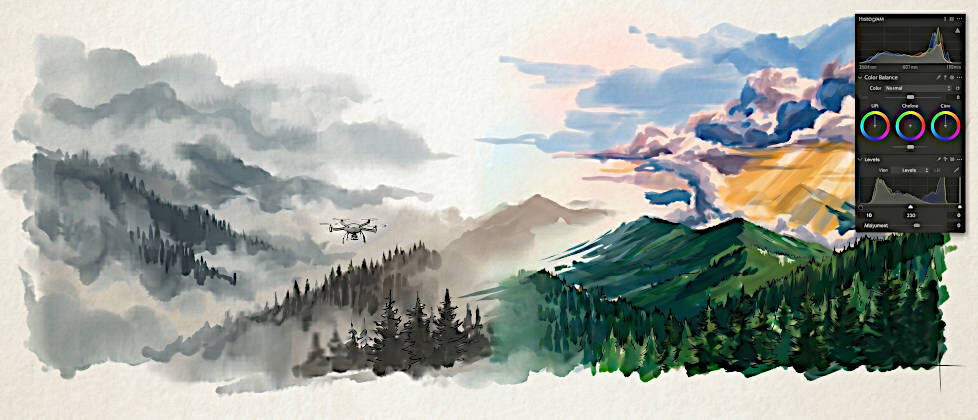
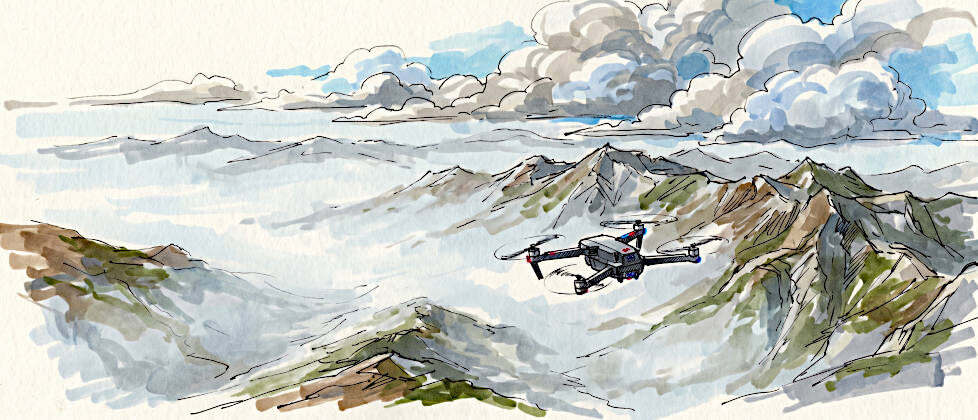
Oft stehe ich früh morgens auf meinem Hof in Siebenbürgen. Noch bevor die eigentliche handwerkliche Arbeit an dem alten Gehöft beginnt und ich den Sumpfkalk für die Restaurierung des Mauerwerks anmische, nutze ich die unglaubliche Ruhe und das besondere Licht. Wenn ich die Drohne in den kühlen Morgenhimmel steigen lasse, bietet sich mir über den Karpaten ein unvergleichliches Schauspiel. Das weiche, goldene Licht der aufgehenden Sonne bricht sich in den dichten Nebelschwaden, die langsam aus den tiefen, bewaldeten Tälern aufsteigen. Die schroffen Bergkämme zeichnen sich in feinen Silhouetten gegen den noch blassen Himmel ab.
Doch so majestätisch und emotional diese Szenerie in der Realität und auf dem kleinen, hellen Display der Fernsteuerung auch wirken mag – die Ernüchterung folgt oft wenig später am heimischen Monitor. Wenn ich die DNG-Dateien (Digital Negative), die der Sensor der Drohne aufgezeichnet hat, das erste mal öffne, wirken sie häufig flach, extrem kontrastarm und von einem trüben, milchigen Schleier überzogen. Die Dramatik des Moments scheint in den digitalen Nullen und Einsen verloren gegangen zu sein.
Dieser Schleier, den wir auf den Aufnahmen sehen, ist rein physikalisch bedingt. Hohe Luftfeuchtigkeit, feiner Staub und mikroskopisch kleine Partikel in der Atmosphäre streuen das Licht. Besonders das kurzwellige blaue Licht wird stark gestreut (die sogenannte Rayleigh-Streuung). Bei Aufnahmen aus der Luft, wo oft unzählige Kubikkilometer Atmosphäre zwischen dem Objektiv der Drohne und dem eigentlichen Motiv liegen, summiert sich dieser physikalische Effekt zu dem, was wir in der Fotografie als atmosphärischen Dunst bezeichnen. Hinzu kommen die bei Landschaftsaufnahmen ohnehin oft extremen Kontraste zwischen einem hell leuchtenden Himmel mit komplexen, vielschichtigen Wolkenformationen und den tiefen, fast schwarzen Schatten der dichten rumänischen Nadelwälder.
In diesem Beitrag nehme ich Dich Schritt für Schritt mit in meinen Workflow. Ich zeige Dir im Detail, wie Du in Capture One das Maximum aus Deinen Drohnen-Daten herausholst, den hartnäckigen Dunst effektiv durchdringst und durch gezielte, selektive Bearbeitung genau die Tiefe und Dramatik in die Wolkenformationen zurückbringst, die Du vor Ort mit eigenen Augen gesehen hast.
Warum DNG und nicht JPEG? Die Bedeutung des digitalen Negativs
Bevor wir tief in die Regler, Masken und Werkzeuge von Capture One eintauchen, müssen wir uns grundlegend über das Ausgangsmaterial unterhalten. Viele moderne Drohnen bieten die Möglichkeit, standardmäßig fertige JPEGs oder eine Kombination aus JPEG und RAW (meist im universellen DNG-Format) zu speichern. Ein JPEG ist eine Datei, die bereits in der internen Software der Drohne komplett fertig verarbeitet wurde: Die Kontraste wurden stark erhöht, die Farben wurden gesättigt, das Sensorrauschen wurde intern weichgezeichnet und schließlich wurde das Bild komprimiert, um Speicherplatz zu sparen.
Für einen schnellen Schnappschuss, den Du direkt vom Feld aus auf Social Media teilen möchtest, mag ein gutes JPEG absolut ausreichen. Wenn Du jedoch unter schwierigen Lichtverhältnissen fliegst – und die rauhen Karpaten sind für ihre dramatischen, aber fotografisch extrem anspruchsvollen Lichtwechsel berüchtigt –, stößt Du mit JPEGs an eine technische Grenze. Die Dateien enthalten schlichtweg keine Reserven mehr.
Das DNG-Format hingegen enthält die rohen, unkomprimierten oder zumindest verlustfrei komprimierten Daten, die direkt vom Bildsensor kommen. Ein solches Bild sieht anfangs unweigerlich flach, farblos und fast schon langweilig aus, weil noch keine Interpretation der Helligkeits- und Farbinformationen stattgefunden hat. Genau hier liegt jedoch Deine gestalterische Macht: Du hast den vollen, unbeschnittenen Dynamikumfang des Sensors zur Verfügung. Du kannst extrem helle Lichter im Himmel retten, die im JPEG längst unwiederbringlich zu einer weißen Fläche ausgebrannt wären, und Du kannst dunkle, verdeckte Schatten in den Wäldern aufhellen, ohne dass das Bild sofort in einem unansehnlichen Meer aus Kompressionsartefakten und Farbrauschen versinkt. Für die professionelle Bearbeitung von Luftaufnahmen führt an DNG absolut kein Weg vorbei.
Schritt 1: Der Import und die Basis-Charakteristik in Capture One
Wenn ich nach einem Flug die Micro-SD-Karten auslese und die DNG-Dateien in Capture One importiere, achte ich zunächst zwingend auf die grundlegende Interpretation der Dateien durch die Software. Capture One ist in der Industrie bekannt und geschätzt für seine hervorragende Farb-Engine, die Hauttöne und vor allem komplexe Naturfarben extrem realistisch und fein differenziert rendert. Dieser Vorteil greift auch bei Drohnen-RAWs.
Gehe nach dem Import direkt in das Werkzeugregister „Farbe“ und prüfe dort die sogenannten Basismerkmale (Base Characteristics). Bei DNG-Dateien von Drohnenherstellern wie DJI oder Autel wählt Capture One oft automatisch das Standardprofil „DNG File Neutral“. Manchmal lohnt es sich jedoch, im Dropdown-Menü „Kurve“ (Curve) etwas zu experimentieren. Die Einstellung „Auto“ oder „Film Standard“ bietet in den meisten Fällen einen sehr soliden Startpunkt für die weitere Bearbeitung.
Wenn das vorliegende Bild jedoch extrem kontrastreich ist – beispielsweise, weil Du direkt gegen die tiefstehende Morgensonne geflogen bist –, wähle ich an dieser Stelle sehr gerne die Kurve „Linear Response“ (Lineare Wiedergabe). Diese Einstellung macht das Bild auf den ersten Blick zwar noch flacher und grauer, gibt Dir aber im Nachhinein die absolute, hundertprozentige Kontrolle über den Kontrastaufbau. Du baust die Kurve später manuell über das Werkzeug „Tonwerte“ (Levels) oder die „Gradationskurve“ (Curve) selbst auf, ohne dass die Software Dir bereits unsichtbare Kontrastverstärkungen in die Tiefen und Lichter rechnet, die Du dann mühsam wieder ausgleichen müsstest.
Ebenfalls essenziell wichtig in diesem ersten Vorbereitungsschritt ist die Objektivkorrektur. Die winzigen Linsen der Drohnenkameras sind optische Kompromisse und neigen von Natur aus zu starker Vignettierung (Randabdunklung) und teils massiver chromatischer Aberration (Farbsäume an starken Kontrastkanten) sowie Verzeichnung. Im Werkzeugregister „Objektiv“ (Lens) setze ich daher immer ein Häkchen bei „Chromatische Aberration verbergen“. Anschließend prüfe ich, ob Capture One das spezifische Objektivprofil Deiner Drohne automatisch in der Datenbank erkannt hat. Falls nicht, wähle ich im Dropdown-Menü „Generic Pincushion Distortion“ (Allgemeine kissenförmige Verzeichnung) und korrigiere die stürzenden oder gebogenen Linien am Horizont manuell über den Schieberegler. Dies schafft eine saubere, optisch und technisch einwandfreie Basis, bevor wir mit der eigentlichen kreativen Entwicklung des Bildes beginnen.
Schritt 2: Das Dehaze-Tool – Den Schleier intelligent lüften
Nun kommen wir zu einem der mächtigsten und wichtigsten Werkzeuge für die Bearbeitung von Luftaufnahmen in unwegsamem Gelände: dem Dehaze-Tool (Dunst entfernen). Du findest dieses Werkzeug im Register „Belichtung“. In früheren Software-Generationen musste man oft versuchen, den allgegenwärtigen atmosphärischen Dunst mühsam und fehleranfällig über eine komplizierte Kombination aus globalem Kontrast, extremer Klarheit und einer massiven Verschiebung des Schwarzpunktes zu bekämpfen. Das führte in der Regel zu stark unnatürlich wirkenden Farben, abgerissenen Tonwerten und völlig absaufenden, strukturlosen Schattenbereichen.
Das Dehaze-Tool in aktuellen Versionen von Capture One arbeitet weitaus intelligenter. Es analysiert das Bild Pixel für Pixel auf lokale Kontrastverluste und Farbverschiebungen, die typischerweise durch das eingangs erwähnte Streulicht entstehen. Es erhöht also nicht einfach blind den globalen Kontrast über das gesamte Bild, sondern greift mit einem komplexen Algorithmus exakt dort ein, wo der Dunst die feinen Details der Landschaft verschluckt.
Die korrekte und selektive Anwendung von Dehaze
Ich empfehle Dir dringend, das Dehaze-Tool niemals blind auf das gesamte Bild (also die globale Hintergrundebene) anzuwenden. Das ist ein häufiger Fehler. Eine globale Anwendung führt unweigerlich dazu, dass der Vordergrund Deines Bildes – der vielleicht nur wenige Meter unter der Drohne lag und gar nicht von nennenswertem Dunst betroffen ist – plötzlich viel zu dunkel, viel zu kontrastreich und extrem übersättigt wirkt. Arbeite in Capture One stattdessen konsequent mit Ebenen.
- Erstelle zunächst eine neue, gefüllte Anpassungsebene (New Filled Layer) und benenne sie zur besseren Übersicht „Dunst-Korrektur“.
- Wähle nun das Radiergummi-Werkzeug (Tastenkürzel E), drücke die rechte Maustaste, um einen sehr großen, extrem weichen Pinsel (Härte auf 0) einzustellen, und radiere die Maske grob aus dem direkten Vordergrund Deines Bildes heraus. So stellst Du sicher, dass das Tool nur auf den Mittel- und Hintergrund wirkt.
- Ziehe nun den Dehaze-Regler langsam und gefühlvoll nach rechts. Beobachte auf dem Monitor, wie die Konturen der fernen Karpaten-Bergketten plötzlich plastisch sichtbar werden und die zuvor verwaschenen Farben der Wälder ihre natürliche, tiefe Kraft zurückbekommen.
- Achte jetzt ganz genau auf die sogenannte Schattenfarbe: Das Dehaze-Tool bietet Dir die großartige Möglichkeit, die Farbe des Schattens (Shadow Tone) auszuwählen, auf die sich die interne Berechnung des Algorithmus stützt. Standardmäßig steht dieses Dropdown auf „Auto“. Wenn Du jedoch beim Erhöhen des Reglers feststellst, dass die tiefen, fernen Wälder einen unnatürlichen, giftigen Blaustich bekommen (was bei Luftaufnahmen aufgrund der Rayleigh-Streuung sehr häufig passiert), musst Du eingreifen. Klicke auf das kleine Pipetten-Symbol direkt im Dehaze-Werkzeug und wähle im Bild einen Punkt in den weit entfernten Schatten aus, der eigentlich neutral dunkelgrau, schwarz oder sehr dunkelgrün sein sollte. Capture One passt die Berechnung der Dunstentfernung sofort an diesen neuen Referenzwert an. Die Farben werden schlagartig natürlicher.
Ein gestalterischer Rat von mir: Übertreibe es mit diesem Tool nicht. Ein gewisses, natürliches Maß an Dunst in der weiten Ferne ist für unser menschliches Auge essenziell wichtig, um die Tiefenwirkung (die sogenannte Luftperspektive) eines Bildes überhaupt erfassen zu können. Wenn Du den Dunst durch einen Regler auf 100% komplett und radikal entfernst, wirkt das Bild hinterher oft unnatürlich flach, wie eine zweidimensionale, künstliche Theaterkulisse. Es geht bei diesem Schritt ausschließlich darum, den Dunst zu bändigen und durchschaubar zu machen, nicht ihn physikalisch unmöglich aus der Welt zu radieren.
Schritt 3: Die Dramatik des Himmels – Selektive Bearbeitung von Wolkenformationen
Das Wetter in Gebirgen wie den Karpaten ist unberechenbar und ändert sich oft rasant. Dramatische, aufziehende Wolkenformationen, Gewitterfronten oder feine Cirruswolken sind fantastische fotografische Motive, aber sie stellen eine immense technische Herausforderung für den kleinen Sensor einer Drohne dar. Der Himmel ist in der Regel um ein Vielfaches heller als der Erdboden darunter. Wenn Du das Bild während des Fluges so belichtet hast, dass die Wälder und Wiesen im Vordergrund noch ausreichend Zeichnung und Details aufweisen, laufen die hellsten Bereiche der Wolken unweigerlich Gefahr, auszufressen – das heißt, sie werden rein weiß und verlieren jede Struktur.
Genau hier, bei der Lösung dieses Problems, zeigt Capture One seine absolute, marktführende Stärke in der maskierten, selektiven Bearbeitung. Um die feinen Strukturen und Verwirbelungen in den Wolken plastisch herauszuarbeiten, ohne den gesamten Rest des Bildes versehentlich in die Dunkelheit zu ziehen, nutzen wir das beste Werkzeug der Software: die Luminanzmaske (Luma Range).
Die Luma Range Methode für den perfekten Himmel
Die Luma Range Funktion erlaubt es Dir, eine hochpräzise Maske völlig automatisch generieren zu lassen, die ausschließlich auf der Helligkeit (Luminanz) der einzelnen Pixel basiert. So gehst Du bei der Erstellung vor:
- Erstelle eine neue, komplett leere Anpassungsebene (New Empty Layer) und benenne sie „Wolkenstrukturen“.
- Wähle das Pinsel-Werkzeug (Tastenkürzel B), stelle ihn groß und weich ein, und male grob über den gesamten Bereich des Himmels. Es muss absolut nicht perfekt an den Bergkanten anliegen. Wichtig ist in diesem Schritt nur, dass alle relevanten Wolkenbereiche von der roten Maskenüberlagerung (drücke das Tastenkürzel M, um die Maske sichtbar zu machen) abgedeckt sind.
- Klicke nun oben im Ebenen-Werkzeug auf den Button „Luma Range“ (Luminanzbereich). Ein neues, detailliertes Dialogfenster öffnet sich in der Mitte Deines Bildschirms.
- Du siehst hier einen Graphen, der das Tonspektrum von absolutem Schwarz (ganz links) bis zu reinem Weiß (ganz rechts) darstellt. Da wir für diese Ebene ausschließlich die hellen Wolken bearbeiten wollen, greifst Du den schwarzen Kontrollpunkt auf der linken Seite unten am Graphen und ziehst ihn weit nach rechts, etwa bis in die Mitte der Skala. Du wirst sofort auf Deinem Bild sehen, wie die rote Maskenüberlagerung wie von Zauberhand aus den dunkleren Bereichen des blauen Himmels und von versehentlich übermalten, dunklen Bergspitzen komplett verschwindet.
- Der wichtigste Schritt für Natürlichkeit: Justiere den „Falloff“ (den weichen Rand der Maske). Dies steuerst Du über die beiden inneren Kontrollpunkte oben an der Kurve. Ein harter Abbruch der Maske führt zu hässlichen Rändern um die Wolken. Ziehe den oberen linken Punkt etwas nach links, um einen sanften, weichen Helligkeitsübergang zu schaffen. Die Maske schmiegt sich nun pixelgenau und organisch an die hellsten und mittleren Töne der Wolken an.
- Klicke unten rechts auf „Anwenden“, um das Dialogfenster zu schließen. Drücke erneut M, um die rote Überlagerung auszublenden.
Jetzt, da die Maske perfekt sitzt, kannst Du in dieser spezifischen Ebene die Schieberegler voll ausreizen, ohne den Boden zu beeinflussen. Ziehe im High Dynamic Range Werkzeug den Regler für „Lichter“ (Highlights) gefühlvoll nach unten, um die ausgebrannten, weißen Stellen der Wolken zurückzuholen. Erhöhe danach vorsichtig den „Kontrast“ und vor allem die „Klarheit“ (Clarity). Ich empfehle bei Wolken die Klarheits-Methode „Klassisch“ oder „Natürlich“. Ziehe den Klarheits-Regler nach rechts, um die feinen Kanten, die Schattenwürfe innerhalb der Wolken und die generelle Plastizität extrem herauszuarbeiten. Wenn der Himmel durch diese starke Abdunklung etwas flau wird oder an Farbe verliert, wechsle in den Farbeditor und gib ihm selektiv etwas Sättigung im Blaubereich zurück.
Schritt 4: Farbkorrektur und der unverkennbare Karpaten-Look
Die ausgedehnten Wälder Rumäniens sind wild, ursprünglich und weisen je nach Jahreszeit und Lichteinfall eine unglaubliche, tiefe Vielfalt an Grüntönen auf. Der automatische Weißabgleich einer Drohne ist mit diesen massiven grünen Flächen oft komplett überfordert und tendiert dazu, das Bild entweder insgesamt zu kühl (mit einem leichten Blaustich) oder zu gelblich-matschig zu interpretieren.
Ich nutze für die präzise Farbkorrektur von Landschaftsaufnahmen ausschließlich den „Erweiterten Farbeditor“ (Advanced Color Editor) in Capture One. Er ist weitaus mächtiger und präziser als einfache Sättigungsregler. Mit dem Pipetten-Werkzeug klicke ich direkt in einen repräsentativen Bereich der Nadelwälder. Der Editor isoliert diesen genauen, spezifischen Farbton sofort als „Tortenstück“ auf dem Farbkreis. Um den Wäldern nun eine tiefe, satte und leicht mystische Stimmung zu verleihen, die dem Charakter der Landschaft entspricht, reduziere ich oft die Helligkeit (Lightness) dieses spezifischen Grüntons ein wenig. Anschließend verschiebe ich den Farbton (Hue) minimal in Richtung eines kühleren, bläulicheren Grüns, weg von den oft unnatürlich wirkenden, fast schon giftigen Gelb- und Neontönen, die Drohnen gerne produzieren.
Wenn das Bild während eines Sonnenaufgangs oder Sonnenuntergangs aufgenommen wurde, ist der nächste logische Schritt das Werkzeug „Farbbalance“ (Color Balance). Hier kannst Du den Schatten, den mittleren Tönen und den Lichtern völlig separat voneinander feine Farbnuancen hinzufügen – ein Prozess, der aus der Filmindustrie stammt und Color Grading genannt wird. Ein klassischer, sehr edler Look, der die optische Tiefe des Bildes extrem verstärkt (der sogenannte Teal & Orange Look in abgewandelter Form), ist das Hinzufügen von leichten, kühlen Cyan- oder Blautönen in die Schatten. Dies betont die Tiefe und Kühle der dunklen Täler. Als Kontrapunkt füge ich warme, leuchtende Orange- oder Goldtöne in die Lichter ein, was das warme Sonnenlicht auf den feinen Baumwipfeln und den obersten Kanten der Wolken massiv verstärkt und dem Bild einen wunderschönen, dreidimensionalen Kontrast verleiht.
Mein Tipp: Eigene User-Styles für effiziente Reise-Serien anlegen
Wenn Du von einer langen Reise oder einer intensiven Drohnen-Session zurückkehrst, hast Du auf Deiner Festplatte oft dutzende, wenn nicht hunderte Luftaufnahmen, die unter sehr ähnlichen oder identischen Lichtbedingungen entstanden sind. Um nicht bei jedem einzelnen Bild wieder komplett von vorne anfangen zu müssen und vor allem, um Deiner gesamten Bildstrecke einen kohärenten, durchgängig professionellen Look zu geben, solltest Du mit eigenen User-Styles arbeiten.
Sobald Du ein „Master-Bild“ einer bestimmten Lichtsituation (z. B. „Nebliger Morgen Karpaten“) perfekt und zu Deiner vollsten Zufriedenheit bearbeitet hast, gehst Du im Menü auf Anpassungen > Eigener Style > Speichern als Custom Style.
Ganz wichtig bei diesem Schritt: Speichere ausschließlich die grundlegenden Farbkorrekturen, den Advanced Color Editor, die Gradationskurven und das Color Grading ab. Entferne in der langen Liste im Speicher-Dialog unbedingt alle Häkchen bei spezifischen Einstellungen wie Belichtung, Weißabgleich, Beschnitt, Vignettierung und vor allem bei den Ebenen und Masken. Eine komplexe Luma-Range-Maske, die perfekt für die Wolken in Bild A gepasst hat, wird absolut niemals auf Bild B passen und dort nur Chaos anrichten.
Durch diesen sauber angelegten User-Style hast Du mit nur einem einzigen Klick den „Look and Feel“ Deiner Reise auf ein neues, unberührtes DNG appliziert. Du musst bei den folgenden Bildern nur noch die individuelle Grundhelligkeit anpassen und Deine selektiven Wolken-Masken neu zeichnen. Das spart extrem viel Arbeitszeit am Rechner und sorgt für hochprofessionelle, homogene Ergebnisse in Deinen Galerien.
Schritt 5: Das Rauschen bändigen und Schärfen mit Bedacht
Wir dürfen bei aller Euphorie über RAW-Daten eines nie vergessen: Drohnen-Sensoren sind winzig klein im Vergleich zu Vollformat-Kameras. Das bedeutet physikalisch unweigerlich, dass sie deutlich schneller und stärker rauschen, insbesondere dann, wenn wir in Capture One die Tiefen (Schatten) stark aufhellen, um Zeichnung im Wald zu gewinnen. Auch die feine Detailschärfe leidet massiv unter dem atmosphärischen Dunst und der Beugungsunschärfe des kleinen Objektivs.
Im Werkzeugregister „Details“ passe ich daher die automatische Rauschreduzierung (Noise Reduction) bei Drohnenbildern immer manuell an. Der Capture One Standardwert von 50 bei der Luminanz-Rauschreduzierung ist für feine Landschaftsstrukturen oft viel zu aggressiv konfiguriert. Er glättet das Rauschen zwar perfekt, lässt aber gleichzeitig die unzähligen, feinen Tannennadeln der Wälder wie ein völlig matschiges, weichgezeichnetes Aquarell aussehen. Reduziere diesen Wert auf etwa 20 oder maximal 30. Du nimmst damit ganz bewusst ein wenig mehr sichtbares, feines Sensorkorn im Bild in Kauf, behältst aber die so wichtigen, organischen Texturen und Kanten der Natur intakt.
Beim Schärfen des Bildes arbeite ich konsequent in zwei Stufen. Zuerst erfolgt die grundlegende Eingabeschärfe im Detail-Werkzeug: Ich setze den „Betrag“ (Amount) auf ca. 160 bis 180. Den „Radius“ setze ich auf 0,8 oder sogar 0,6 herab. Bilder aus Drohnen mit kleinen Linsen benötigen einen sehr kleinen Radius, um feine Details nicht zu überzeichnen. Ganz entscheidend ist der „Schwellenwert“ (Threshold): Erhöhe diesen leicht auf 1 oder 1.5. Dies sorgt dafür, dass homogene, flächige Bereiche wie ein weicher, blauer Himmel nicht versehentlich mitgeschärft werden und dadurch unangenehm zu rauschen beginnen.
Die zweite Stufe der Schärfung erfolgt erst ganz am Ende, spezifisch angepasst für das Ausgabemedium.
Schritt 6: Der perfekte Export – Vorbereiten für WordPress
Dein DNG-Bild sieht nun auf Deinem kalibrierten Monitor fantastisch aus. Die Wolken haben tiefe Zeichnung, der Dunst ist gebändigt, die Wälder leuchten natürlich. Nun muss das Bild aus dem RAW-Konverter herausgerechnet werden, um es im Blog nutzen zu können. Ich nutze hierfür die hervorragenden Ausgabe-Rezepte (Export Recipes) in Capture One.
Für die Darstellung im Web und die Einbindung in WordPress richte ich ein festes Rezept ein. Dieses Rezept konvertiert das Bild zwingend in den sRGB-Farbraum (damit die Farben in allen Browsern gleich aussehen), limitiert die Auflösung auf eine maximale Kantenlänge von beispielsweise 1920 Pixeln (ausreichend für Retina-Displays im Blog) und setzt das Dateiformat auf JPEG mit einer Qualität von ca. 70 bis 75%, um die Ladezeiten der Website gering zu halten.
Der wirklich entscheidende Punkt im Export-Dialog ist jedoch die „Ausgabeschärfung“ (Output Sharpening). Da durch die massive Skalierung der 20-Megapixel-Datei auf eine Web-Größe von 1920 Pixeln unweigerlich mikroskopische Details und Mikrokontraste durch den Algorithmus verloren gehen, aktiviere ich im Rezept die „Schärfung für Bildschirm“ (Sharpening for Screen) und setze den Betrag auf etwa 60 bis 80. Das gibt dem verkleinerten Bild beim Export exakt den nötigen, knackigen „Biss“ zurück, ohne die gefürchteten Überschärfungs-Halos an kontrastreichen Kanten (wie den Bergrücken gegen den hellen Himmel) zu erzeugen.
Fazit: Nimm Dir die Zeit für Dein digitales Negativ
Die professionelle Bearbeitung von Drohnen-RAWs aus schwierigen, atmosphärisch dichten Regionen wie den rumänischen Karpaten ist keine triviale Frage eines einzelnen, magischen Schiebereglers oder eines gekauften Presets. Es ist ein strukturierter, fast schon handwerklicher Prozess – ähnlich wie das Schichten von Materialien am Bau. Wenn Du die physikalischen Gegebenheiten des Lichtes verstehst und die hochpräzisen Werkzeuge von Capture One – insbesondere die Arbeit mit Ebenen, die Brillanz der Luminanzmasken und das intelligente Dehaze-Tool – gezielt und selektiv einsetzt, wirst Du aus Deinen scheinbar flachen DNG-Dateien Details, Tiefen und emotionale Stimmungen herausholen, die Du bei fertigen JPEGs niemals für möglich gehalten hättest.
Nimm Dir die nötige Zeit am Monitor, das Rohmaterial in aller Ruhe zu bändigen. Der reine Moment der Aufnahme vor Ort, der Flug selbst, ist nur die halbe Miete auf dem Weg zu einem beeindruckenden Bild. Die andere, ebenso wichtige Hälfte entsteht durch Deine bewussten, kreativen Entscheidungen in der digitalen Dunkelkammer. Ich wünsche Dir viel Erfolg, Geduld beim Ausprobieren dieser Techniken und natürlich stets gutes Licht und wenig Wind für Deine nächsten Flüge!
Wenn Du noch tiefer in die Materie einsteigen möchtest: Weiterführende, exzellente Tutorials zu den einzelnen Werkzeugen findest Du auch direkt im offiziellen Capture One Learning Hub oder in den Beschreibungen zum Thema Rayleigh-Streuung bei Wikipedia, um die Lichtphysik noch besser zu verstehen.
11 Juni 2026
0 CommentsWorkflow: Drohnen-RAWs in Capture One bändigen – Vom Dunst zur Dramatik
Oft stehe ich früh morgens auf meinem Hof in Siebenbürgen. Noch bevor die eigentliche handwerkliche Arbeit an dem alten Gehöft beginnt und ich den Sumpfkalk für die Restaurierung des Mauerwerks anmische, nutze ich die unglaubliche Ruhe und das besondere Licht. Wenn ich die Drohne in den kühlen Morgenhimmel steigen lasse, bietet sich mir über den Karpaten ein unvergleichliches Schauspiel. Das weiche, goldene Licht der aufgehenden Sonne bricht sich in den dichten Nebelschwaden, die langsam aus den tiefen, bewaldeten Tälern aufsteigen. Die schroffen Bergkämme zeichnen sich in feinen Silhouetten gegen den noch blassen Himmel ab.
Doch so majestätisch und emotional diese Szenerie in der Realität und auf dem kleinen, hellen Display der Fernsteuerung auch wirken mag – die Ernüchterung folgt oft wenig später am heimischen Monitor. Wenn ich die DNG-Dateien (Digital Negative), die der Sensor der Drohne aufgezeichnet hat, das erste mal öffne, wirken sie häufig flach, extrem kontrastarm und von einem trüben, milchigen Schleier überzogen. Die Dramatik des Moments scheint in den digitalen Nullen und Einsen verloren gegangen zu sein.
Dieser Schleier, den wir auf den Aufnahmen sehen, ist rein physikalisch bedingt. Hohe Luftfeuchtigkeit, feiner Staub und mikroskopisch kleine Partikel in der Atmosphäre streuen das Licht. Besonders das kurzwellige blaue Licht wird stark gestreut (die sogenannte Rayleigh-Streuung). Bei Aufnahmen aus der Luft, wo oft unzählige Kubikkilometer Atmosphäre zwischen dem Objektiv der Drohne und dem eigentlichen Motiv liegen, summiert sich dieser physikalische Effekt zu dem, was wir in der Fotografie als atmosphärischen Dunst bezeichnen. Hinzu kommen die bei Landschaftsaufnahmen ohnehin oft extremen Kontraste zwischen einem hell leuchtenden Himmel mit komplexen, vielschichtigen Wolkenformationen und den tiefen, fast schwarzen Schatten der dichten rumänischen Nadelwälder.
In diesem Beitrag nehme ich Dich Schritt für Schritt mit in meinen Workflow. Ich zeige Dir im Detail, wie Du in Capture One das Maximum aus Deinen Drohnen-Daten herausholst, den hartnäckigen Dunst effektiv durchdringst und durch gezielte, selektive Bearbeitung genau die Tiefe und Dramatik in die Wolkenformationen zurückbringst, die Du vor Ort mit eigenen Augen gesehen hast.
Inhalt
Warum DNG und nicht JPEG? Die Bedeutung des digitalen Negativs
Bevor wir tief in die Regler, Masken und Werkzeuge von Capture One eintauchen, müssen wir uns grundlegend über das Ausgangsmaterial unterhalten. Viele moderne Drohnen bieten die Möglichkeit, standardmäßig fertige JPEGs oder eine Kombination aus JPEG und RAW (meist im universellen DNG-Format) zu speichern. Ein JPEG ist eine Datei, die bereits in der internen Software der Drohne komplett fertig verarbeitet wurde: Die Kontraste wurden stark erhöht, die Farben wurden gesättigt, das Sensorrauschen wurde intern weichgezeichnet und schließlich wurde das Bild komprimiert, um Speicherplatz zu sparen.
Für einen schnellen Schnappschuss, den Du direkt vom Feld aus auf Social Media teilen möchtest, mag ein gutes JPEG absolut ausreichen. Wenn Du jedoch unter schwierigen Lichtverhältnissen fliegst – und die rauhen Karpaten sind für ihre dramatischen, aber fotografisch extrem anspruchsvollen Lichtwechsel berüchtigt –, stößt Du mit JPEGs an eine technische Grenze. Die Dateien enthalten schlichtweg keine Reserven mehr.
Das DNG-Format hingegen enthält die rohen, unkomprimierten oder zumindest verlustfrei komprimierten Daten, die direkt vom Bildsensor kommen. Ein solches Bild sieht anfangs unweigerlich flach, farblos und fast schon langweilig aus, weil noch keine Interpretation der Helligkeits- und Farbinformationen stattgefunden hat. Genau hier liegt jedoch Deine gestalterische Macht: Du hast den vollen, unbeschnittenen Dynamikumfang des Sensors zur Verfügung. Du kannst extrem helle Lichter im Himmel retten, die im JPEG längst unwiederbringlich zu einer weißen Fläche ausgebrannt wären, und Du kannst dunkle, verdeckte Schatten in den Wäldern aufhellen, ohne dass das Bild sofort in einem unansehnlichen Meer aus Kompressionsartefakten und Farbrauschen versinkt. Für die professionelle Bearbeitung von Luftaufnahmen führt an DNG absolut kein Weg vorbei.
Schritt 1: Der Import und die Basis-Charakteristik in Capture One
Wenn ich nach einem Flug die Micro-SD-Karten auslese und die DNG-Dateien in Capture One importiere, achte ich zunächst zwingend auf die grundlegende Interpretation der Dateien durch die Software. Capture One ist in der Industrie bekannt und geschätzt für seine hervorragende Farb-Engine, die Hauttöne und vor allem komplexe Naturfarben extrem realistisch und fein differenziert rendert. Dieser Vorteil greift auch bei Drohnen-RAWs.
Gehe nach dem Import direkt in das Werkzeugregister „Farbe“ und prüfe dort die sogenannten Basismerkmale (Base Characteristics). Bei DNG-Dateien von Drohnenherstellern wie DJI oder Autel wählt Capture One oft automatisch das Standardprofil „DNG File Neutral“. Manchmal lohnt es sich jedoch, im Dropdown-Menü „Kurve“ (Curve) etwas zu experimentieren. Die Einstellung „Auto“ oder „Film Standard“ bietet in den meisten Fällen einen sehr soliden Startpunkt für die weitere Bearbeitung.
Wenn das vorliegende Bild jedoch extrem kontrastreich ist – beispielsweise, weil Du direkt gegen die tiefstehende Morgensonne geflogen bist –, wähle ich an dieser Stelle sehr gerne die Kurve „Linear Response“ (Lineare Wiedergabe). Diese Einstellung macht das Bild auf den ersten Blick zwar noch flacher und grauer, gibt Dir aber im Nachhinein die absolute, hundertprozentige Kontrolle über den Kontrastaufbau. Du baust die Kurve später manuell über das Werkzeug „Tonwerte“ (Levels) oder die „Gradationskurve“ (Curve) selbst auf, ohne dass die Software Dir bereits unsichtbare Kontrastverstärkungen in die Tiefen und Lichter rechnet, die Du dann mühsam wieder ausgleichen müsstest.
Ebenfalls essenziell wichtig in diesem ersten Vorbereitungsschritt ist die Objektivkorrektur. Die winzigen Linsen der Drohnenkameras sind optische Kompromisse und neigen von Natur aus zu starker Vignettierung (Randabdunklung) und teils massiver chromatischer Aberration (Farbsäume an starken Kontrastkanten) sowie Verzeichnung. Im Werkzeugregister „Objektiv“ (Lens) setze ich daher immer ein Häkchen bei „Chromatische Aberration verbergen“. Anschließend prüfe ich, ob Capture One das spezifische Objektivprofil Deiner Drohne automatisch in der Datenbank erkannt hat. Falls nicht, wähle ich im Dropdown-Menü „Generic Pincushion Distortion“ (Allgemeine kissenförmige Verzeichnung) und korrigiere die stürzenden oder gebogenen Linien am Horizont manuell über den Schieberegler. Dies schafft eine saubere, optisch und technisch einwandfreie Basis, bevor wir mit der eigentlichen kreativen Entwicklung des Bildes beginnen.
Schritt 2: Das Dehaze-Tool – Den Schleier intelligent lüften
Nun kommen wir zu einem der mächtigsten und wichtigsten Werkzeuge für die Bearbeitung von Luftaufnahmen in unwegsamem Gelände: dem Dehaze-Tool (Dunst entfernen). Du findest dieses Werkzeug im Register „Belichtung“. In früheren Software-Generationen musste man oft versuchen, den allgegenwärtigen atmosphärischen Dunst mühsam und fehleranfällig über eine komplizierte Kombination aus globalem Kontrast, extremer Klarheit und einer massiven Verschiebung des Schwarzpunktes zu bekämpfen. Das führte in der Regel zu stark unnatürlich wirkenden Farben, abgerissenen Tonwerten und völlig absaufenden, strukturlosen Schattenbereichen.
Das Dehaze-Tool in aktuellen Versionen von Capture One arbeitet weitaus intelligenter. Es analysiert das Bild Pixel für Pixel auf lokale Kontrastverluste und Farbverschiebungen, die typischerweise durch das eingangs erwähnte Streulicht entstehen. Es erhöht also nicht einfach blind den globalen Kontrast über das gesamte Bild, sondern greift mit einem komplexen Algorithmus exakt dort ein, wo der Dunst die feinen Details der Landschaft verschluckt.
Die korrekte und selektive Anwendung von Dehaze
Ich empfehle Dir dringend, das Dehaze-Tool niemals blind auf das gesamte Bild (also die globale Hintergrundebene) anzuwenden. Das ist ein häufiger Fehler. Eine globale Anwendung führt unweigerlich dazu, dass der Vordergrund Deines Bildes – der vielleicht nur wenige Meter unter der Drohne lag und gar nicht von nennenswertem Dunst betroffen ist – plötzlich viel zu dunkel, viel zu kontrastreich und extrem übersättigt wirkt. Arbeite in Capture One stattdessen konsequent mit Ebenen.
Ein gestalterischer Rat von mir: Übertreibe es mit diesem Tool nicht. Ein gewisses, natürliches Maß an Dunst in der weiten Ferne ist für unser menschliches Auge essenziell wichtig, um die Tiefenwirkung (die sogenannte Luftperspektive) eines Bildes überhaupt erfassen zu können. Wenn Du den Dunst durch einen Regler auf 100% komplett und radikal entfernst, wirkt das Bild hinterher oft unnatürlich flach, wie eine zweidimensionale, künstliche Theaterkulisse. Es geht bei diesem Schritt ausschließlich darum, den Dunst zu bändigen und durchschaubar zu machen, nicht ihn physikalisch unmöglich aus der Welt zu radieren.
Schritt 3: Die Dramatik des Himmels – Selektive Bearbeitung von Wolkenformationen
Das Wetter in Gebirgen wie den Karpaten ist unberechenbar und ändert sich oft rasant. Dramatische, aufziehende Wolkenformationen, Gewitterfronten oder feine Cirruswolken sind fantastische fotografische Motive, aber sie stellen eine immense technische Herausforderung für den kleinen Sensor einer Drohne dar. Der Himmel ist in der Regel um ein Vielfaches heller als der Erdboden darunter. Wenn Du das Bild während des Fluges so belichtet hast, dass die Wälder und Wiesen im Vordergrund noch ausreichend Zeichnung und Details aufweisen, laufen die hellsten Bereiche der Wolken unweigerlich Gefahr, auszufressen – das heißt, sie werden rein weiß und verlieren jede Struktur.
Genau hier, bei der Lösung dieses Problems, zeigt Capture One seine absolute, marktführende Stärke in der maskierten, selektiven Bearbeitung. Um die feinen Strukturen und Verwirbelungen in den Wolken plastisch herauszuarbeiten, ohne den gesamten Rest des Bildes versehentlich in die Dunkelheit zu ziehen, nutzen wir das beste Werkzeug der Software: die Luminanzmaske (Luma Range).
Die Luma Range Methode für den perfekten Himmel
Die Luma Range Funktion erlaubt es Dir, eine hochpräzise Maske völlig automatisch generieren zu lassen, die ausschließlich auf der Helligkeit (Luminanz) der einzelnen Pixel basiert. So gehst Du bei der Erstellung vor:
Jetzt, da die Maske perfekt sitzt, kannst Du in dieser spezifischen Ebene die Schieberegler voll ausreizen, ohne den Boden zu beeinflussen. Ziehe im High Dynamic Range Werkzeug den Regler für „Lichter“ (Highlights) gefühlvoll nach unten, um die ausgebrannten, weißen Stellen der Wolken zurückzuholen. Erhöhe danach vorsichtig den „Kontrast“ und vor allem die „Klarheit“ (Clarity). Ich empfehle bei Wolken die Klarheits-Methode „Klassisch“ oder „Natürlich“. Ziehe den Klarheits-Regler nach rechts, um die feinen Kanten, die Schattenwürfe innerhalb der Wolken und die generelle Plastizität extrem herauszuarbeiten. Wenn der Himmel durch diese starke Abdunklung etwas flau wird oder an Farbe verliert, wechsle in den Farbeditor und gib ihm selektiv etwas Sättigung im Blaubereich zurück.
Schritt 4: Farbkorrektur und der unverkennbare Karpaten-Look
Die ausgedehnten Wälder Rumäniens sind wild, ursprünglich und weisen je nach Jahreszeit und Lichteinfall eine unglaubliche, tiefe Vielfalt an Grüntönen auf. Der automatische Weißabgleich einer Drohne ist mit diesen massiven grünen Flächen oft komplett überfordert und tendiert dazu, das Bild entweder insgesamt zu kühl (mit einem leichten Blaustich) oder zu gelblich-matschig zu interpretieren.
Ich nutze für die präzise Farbkorrektur von Landschaftsaufnahmen ausschließlich den „Erweiterten Farbeditor“ (Advanced Color Editor) in Capture One. Er ist weitaus mächtiger und präziser als einfache Sättigungsregler. Mit dem Pipetten-Werkzeug klicke ich direkt in einen repräsentativen Bereich der Nadelwälder. Der Editor isoliert diesen genauen, spezifischen Farbton sofort als „Tortenstück“ auf dem Farbkreis. Um den Wäldern nun eine tiefe, satte und leicht mystische Stimmung zu verleihen, die dem Charakter der Landschaft entspricht, reduziere ich oft die Helligkeit (Lightness) dieses spezifischen Grüntons ein wenig. Anschließend verschiebe ich den Farbton (Hue) minimal in Richtung eines kühleren, bläulicheren Grüns, weg von den oft unnatürlich wirkenden, fast schon giftigen Gelb- und Neontönen, die Drohnen gerne produzieren.
Wenn das Bild während eines Sonnenaufgangs oder Sonnenuntergangs aufgenommen wurde, ist der nächste logische Schritt das Werkzeug „Farbbalance“ (Color Balance). Hier kannst Du den Schatten, den mittleren Tönen und den Lichtern völlig separat voneinander feine Farbnuancen hinzufügen – ein Prozess, der aus der Filmindustrie stammt und Color Grading genannt wird. Ein klassischer, sehr edler Look, der die optische Tiefe des Bildes extrem verstärkt (der sogenannte Teal & Orange Look in abgewandelter Form), ist das Hinzufügen von leichten, kühlen Cyan- oder Blautönen in die Schatten. Dies betont die Tiefe und Kühle der dunklen Täler. Als Kontrapunkt füge ich warme, leuchtende Orange- oder Goldtöne in die Lichter ein, was das warme Sonnenlicht auf den feinen Baumwipfeln und den obersten Kanten der Wolken massiv verstärkt und dem Bild einen wunderschönen, dreidimensionalen Kontrast verleiht.
Mein Tipp: Eigene User-Styles für effiziente Reise-Serien anlegen
Wenn Du von einer langen Reise oder einer intensiven Drohnen-Session zurückkehrst, hast Du auf Deiner Festplatte oft dutzende, wenn nicht hunderte Luftaufnahmen, die unter sehr ähnlichen oder identischen Lichtbedingungen entstanden sind. Um nicht bei jedem einzelnen Bild wieder komplett von vorne anfangen zu müssen und vor allem, um Deiner gesamten Bildstrecke einen kohärenten, durchgängig professionellen Look zu geben, solltest Du mit eigenen User-Styles arbeiten.
Sobald Du ein „Master-Bild“ einer bestimmten Lichtsituation (z. B. „Nebliger Morgen Karpaten“) perfekt und zu Deiner vollsten Zufriedenheit bearbeitet hast, gehst Du im Menü auf Anpassungen > Eigener Style > Speichern als Custom Style.
Ganz wichtig bei diesem Schritt: Speichere ausschließlich die grundlegenden Farbkorrekturen, den Advanced Color Editor, die Gradationskurven und das Color Grading ab. Entferne in der langen Liste im Speicher-Dialog unbedingt alle Häkchen bei spezifischen Einstellungen wie Belichtung, Weißabgleich, Beschnitt, Vignettierung und vor allem bei den Ebenen und Masken. Eine komplexe Luma-Range-Maske, die perfekt für die Wolken in Bild A gepasst hat, wird absolut niemals auf Bild B passen und dort nur Chaos anrichten.
Durch diesen sauber angelegten User-Style hast Du mit nur einem einzigen Klick den „Look and Feel“ Deiner Reise auf ein neues, unberührtes DNG appliziert. Du musst bei den folgenden Bildern nur noch die individuelle Grundhelligkeit anpassen und Deine selektiven Wolken-Masken neu zeichnen. Das spart extrem viel Arbeitszeit am Rechner und sorgt für hochprofessionelle, homogene Ergebnisse in Deinen Galerien.
Schritt 5: Das Rauschen bändigen und Schärfen mit Bedacht
Wir dürfen bei aller Euphorie über RAW-Daten eines nie vergessen: Drohnen-Sensoren sind winzig klein im Vergleich zu Vollformat-Kameras. Das bedeutet physikalisch unweigerlich, dass sie deutlich schneller und stärker rauschen, insbesondere dann, wenn wir in Capture One die Tiefen (Schatten) stark aufhellen, um Zeichnung im Wald zu gewinnen. Auch die feine Detailschärfe leidet massiv unter dem atmosphärischen Dunst und der Beugungsunschärfe des kleinen Objektivs.
Im Werkzeugregister „Details“ passe ich daher die automatische Rauschreduzierung (Noise Reduction) bei Drohnenbildern immer manuell an. Der Capture One Standardwert von 50 bei der Luminanz-Rauschreduzierung ist für feine Landschaftsstrukturen oft viel zu aggressiv konfiguriert. Er glättet das Rauschen zwar perfekt, lässt aber gleichzeitig die unzähligen, feinen Tannennadeln der Wälder wie ein völlig matschiges, weichgezeichnetes Aquarell aussehen. Reduziere diesen Wert auf etwa 20 oder maximal 30. Du nimmst damit ganz bewusst ein wenig mehr sichtbares, feines Sensorkorn im Bild in Kauf, behältst aber die so wichtigen, organischen Texturen und Kanten der Natur intakt.
Beim Schärfen des Bildes arbeite ich konsequent in zwei Stufen. Zuerst erfolgt die grundlegende Eingabeschärfe im Detail-Werkzeug: Ich setze den „Betrag“ (Amount) auf ca. 160 bis 180. Den „Radius“ setze ich auf 0,8 oder sogar 0,6 herab. Bilder aus Drohnen mit kleinen Linsen benötigen einen sehr kleinen Radius, um feine Details nicht zu überzeichnen. Ganz entscheidend ist der „Schwellenwert“ (Threshold): Erhöhe diesen leicht auf 1 oder 1.5. Dies sorgt dafür, dass homogene, flächige Bereiche wie ein weicher, blauer Himmel nicht versehentlich mitgeschärft werden und dadurch unangenehm zu rauschen beginnen.
Die zweite Stufe der Schärfung erfolgt erst ganz am Ende, spezifisch angepasst für das Ausgabemedium.
Schritt 6: Der perfekte Export – Vorbereiten für WordPress
Dein DNG-Bild sieht nun auf Deinem kalibrierten Monitor fantastisch aus. Die Wolken haben tiefe Zeichnung, der Dunst ist gebändigt, die Wälder leuchten natürlich. Nun muss das Bild aus dem RAW-Konverter herausgerechnet werden, um es im Blog nutzen zu können. Ich nutze hierfür die hervorragenden Ausgabe-Rezepte (Export Recipes) in Capture One.
Für die Darstellung im Web und die Einbindung in WordPress richte ich ein festes Rezept ein. Dieses Rezept konvertiert das Bild zwingend in den sRGB-Farbraum (damit die Farben in allen Browsern gleich aussehen), limitiert die Auflösung auf eine maximale Kantenlänge von beispielsweise 1920 Pixeln (ausreichend für Retina-Displays im Blog) und setzt das Dateiformat auf JPEG mit einer Qualität von ca. 70 bis 75%, um die Ladezeiten der Website gering zu halten.
Der wirklich entscheidende Punkt im Export-Dialog ist jedoch die „Ausgabeschärfung“ (Output Sharpening). Da durch die massive Skalierung der 20-Megapixel-Datei auf eine Web-Größe von 1920 Pixeln unweigerlich mikroskopische Details und Mikrokontraste durch den Algorithmus verloren gehen, aktiviere ich im Rezept die „Schärfung für Bildschirm“ (Sharpening for Screen) und setze den Betrag auf etwa 60 bis 80. Das gibt dem verkleinerten Bild beim Export exakt den nötigen, knackigen „Biss“ zurück, ohne die gefürchteten Überschärfungs-Halos an kontrastreichen Kanten (wie den Bergrücken gegen den hellen Himmel) zu erzeugen.
Fazit: Nimm Dir die Zeit für Dein digitales Negativ
Die professionelle Bearbeitung von Drohnen-RAWs aus schwierigen, atmosphärisch dichten Regionen wie den rumänischen Karpaten ist keine triviale Frage eines einzelnen, magischen Schiebereglers oder eines gekauften Presets. Es ist ein strukturierter, fast schon handwerklicher Prozess – ähnlich wie das Schichten von Materialien am Bau. Wenn Du die physikalischen Gegebenheiten des Lichtes verstehst und die hochpräzisen Werkzeuge von Capture One – insbesondere die Arbeit mit Ebenen, die Brillanz der Luminanzmasken und das intelligente Dehaze-Tool – gezielt und selektiv einsetzt, wirst Du aus Deinen scheinbar flachen DNG-Dateien Details, Tiefen und emotionale Stimmungen herausholen, die Du bei fertigen JPEGs niemals für möglich gehalten hättest.
Nimm Dir die nötige Zeit am Monitor, das Rohmaterial in aller Ruhe zu bändigen. Der reine Moment der Aufnahme vor Ort, der Flug selbst, ist nur die halbe Miete auf dem Weg zu einem beeindruckenden Bild. Die andere, ebenso wichtige Hälfte entsteht durch Deine bewussten, kreativen Entscheidungen in der digitalen Dunkelkammer. Ich wünsche Dir viel Erfolg, Geduld beim Ausprobieren dieser Techniken und natürlich stets gutes Licht und wenig Wind für Deine nächsten Flüge!
Wenn Du noch tiefer in die Materie einsteigen möchtest: Weiterführende, exzellente Tutorials zu den einzelnen Werkzeugen findest Du auch direkt im offiziellen Capture One Learning Hub oder in den Beschreibungen zum Thema Rayleigh-Streuung bei Wikipedia, um die Lichtphysik noch besser zu verstehen.